

آموزش اتصال سایت به سرچ کنسول
 توسط مریم گوهرزاد
- مقالات آموزشی سئو
- آوریل 27, 2025
- 2 دقیقه زمان خواندن
- 1,000 بازدید
روش های افزایش بازدید سایت شامل تکنیک ها و استراتژی هایی است که باعث می شود کاربران بیشتری به وب سایت شما جذب شوند. استفاده از سئو، تولید محتوای ارزشمند، تبلیغات آنلاین، فعالیت در شبکه های اجتماعی و بهبود تجربه کاربری از جمله مهم ترین روش هایی هستند که می توانند آمار بازدید سایت شما را افزایش دهند. اجرای صحیح این روش ها به ارتقای رتبه سایت در گوگل و افزایش ترافیک کمک زیادی می کند.
با توجه به این که آنالیز سایت برای سئو و بهینه سازی سایت بسیار با ارزش است ما لازم دیدیم که ثبت سایت در سرچ کنسول را در این مقاله به صورت تصویری برای شما آموزش دهیم. همانطور که در چک لیست سئوی تکنیکال توضیح داده شده است، اتصال سایت به سرچ کنسول گوگل یکی از اولین اقدامات است که باید انجام داده شود، چرا که دقیق ترین و مورد اعتمادترین اطلاعات در خصوص سایت از طریق سرچ کنسول به دست می آید. توصیه می کنم پس از اینکه اتصال سایت به گوگل سرچ کنسول انجام شد، مقاله آموزش سرچ کنسول را از دست ندهید.
Table of contents [Show]
آموزش اتصال سایت به سرچ کنسول
قبل از هر کاری در مبحث آموزش اتصال سایت به Google Search Console ، شما باید یک حساب جیمیل داشته باشید. در صورتی که ندارید همین الان برای ساخت آن اقدام کنید. حساب جیمیل برای این است که شما بتوانید از طریق آن حساب وارد صفحه سرچ کنسول خود شوید. به همین دلیل بهتر است که یک جیمیل اختصاصی برای سایت خود داشته باشید. این جیمیل در نصب گوگل آنالیتیکس هم نیاز است. حالا در صفحه جستجوی گوگل، عبارت Google Search Console را وارد می کنیم. بعد از باز شدن صفحه روی لینک اول کلیک می کنیم و وارد صفحه ای به شکل زیر می شویم.
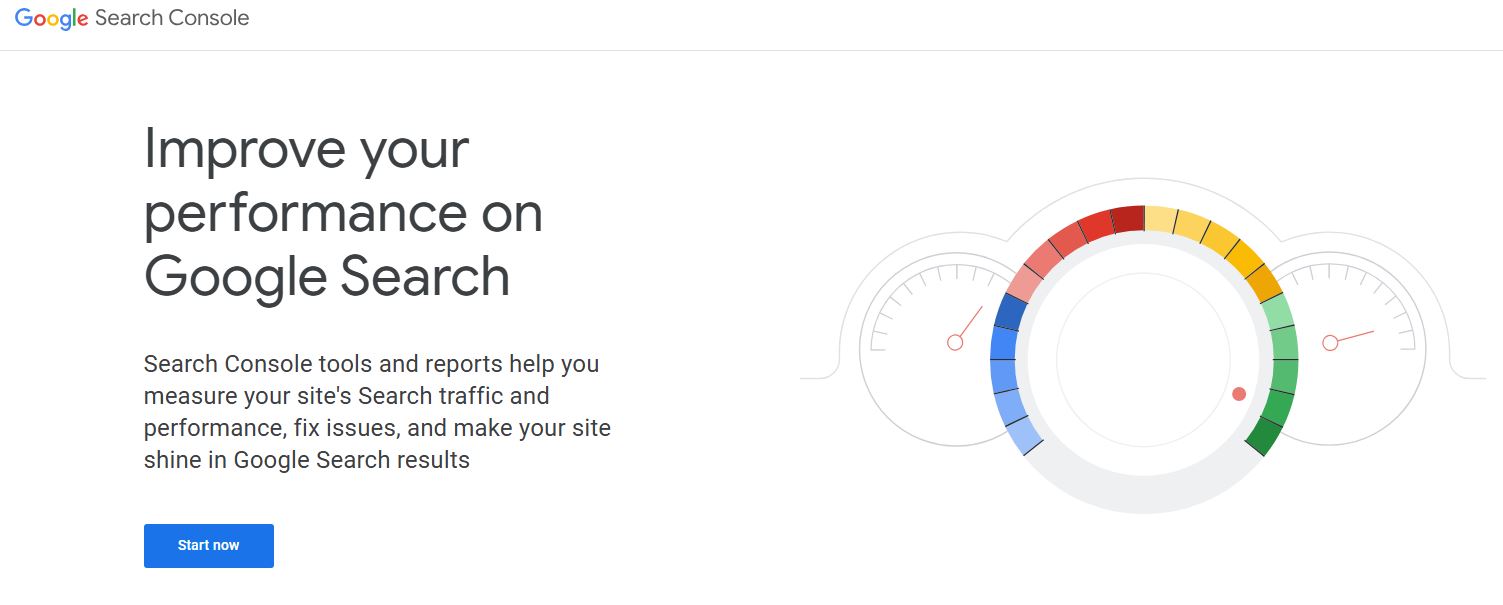
حالا روی گزینه start now کلیک می کنیم. وارد صفحه ی زیر می شویم
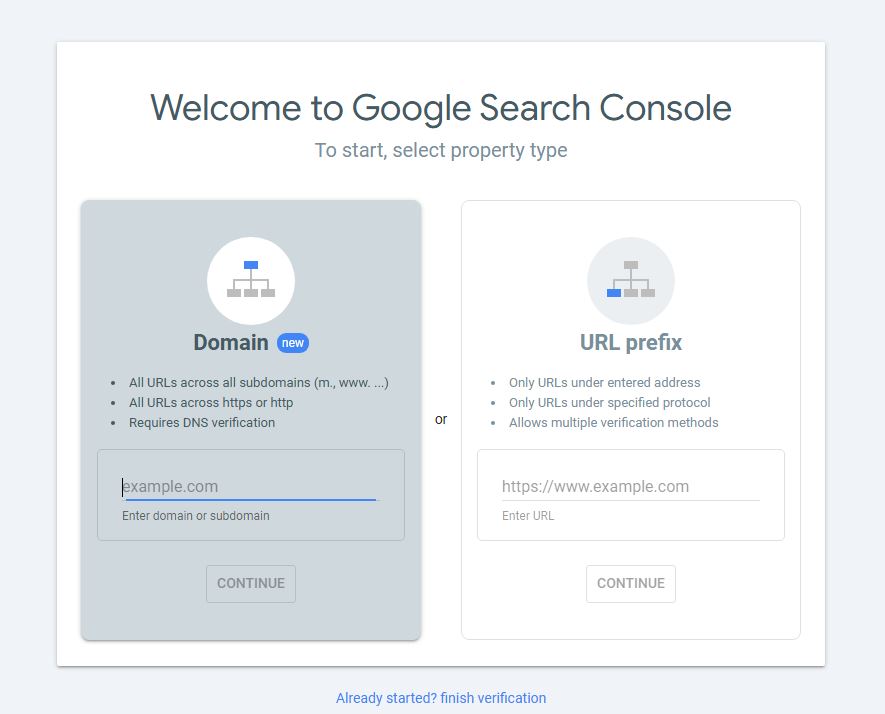
.
در تصویر بالا دو قسمت می بینیم که هر کدام یک روش جداگانه برای ثبت سایت در سرچ کنسول است.
گزینه ی سمت راست URL prefix برای این است که هر چهار حالت از دامنه شما (https, http ,www ,بدون www) به صورت جداگانه متصل شود. البته که توصیه می کنیم قبل از همه این اقدامات چک کنید که سه حالت روی یک حالت ریدایرکت شوند و یکی از این موارد دامنه اصلی سایت در نظر گرفته شود. این روش بیشتر برای حالت هایی مناسب است که به طور مثال سایت شما یک ساب دامنه مانند blog.example.com دارد و می خواهید اطلاعات این ساب دامنه را جدای از اطلاعات دامنه اصلی example.com داشته باشید.
با گزینه سمت چپ یعنی Domain، دامنه کلی سایت شما example.com ثبت می شود و فقط از طریق DNS Verification قابل تأیید است. اگر سایت شما دارای ساب دامنه مثل blog.example.com می باشد توصیه می کنیم از این روش استفاده کنید که نیازی نباشد دامنه اصلی و ساب دامنه را به طور جداگانه متصل کنید. با این روش، تمام ترافیک دامنه را تحت پوشش قرار میدهد.
ما در این مقاله به آموزش هر دو گزینه اتصال سایت در سرچ کنسول می پردازیم.
ثبت سایت در سرچ کنسول به روش URL prefix
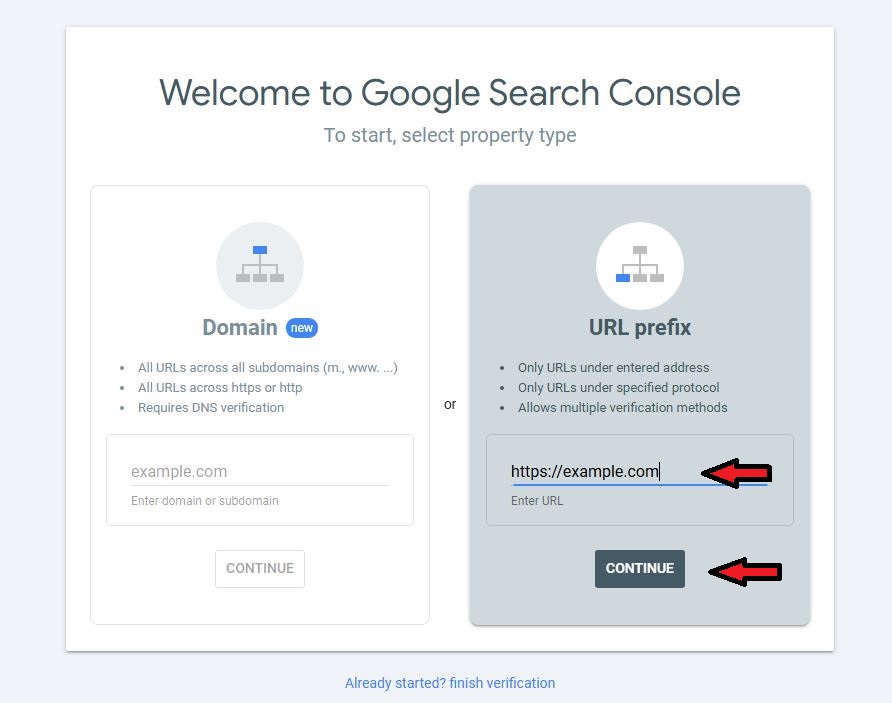
آدرس صفحه اصلی سایت را مانند تصویر زیر در کادر وارد کنید و دکمه continue را بزنید.
در اینجا چند گزینه وجود دارد که برای احراز هویت سایتتان باید یکی از روش ها را انتخاب کنید.
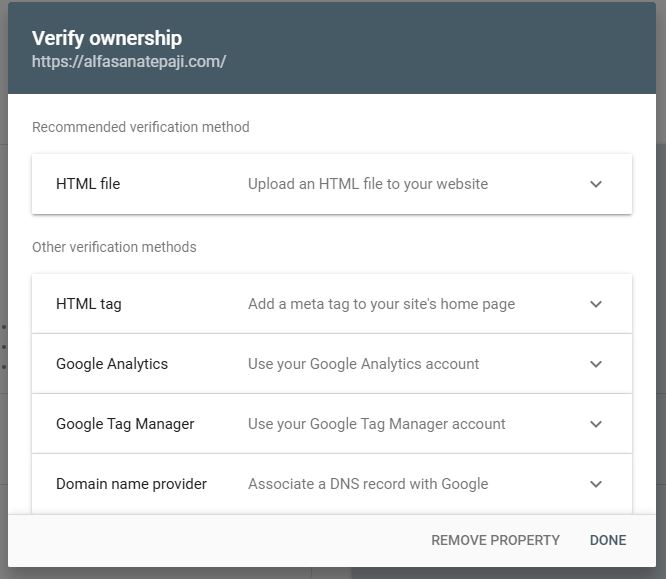
- HTML file: دانلود یک فایل HTML از گوگل و آپلود آن در پوشه اصلی سایت. گوگل با یافتن این فایل، مالکیت شما را تأیید میکند.
- HTML tag: افزودن یک تگ متا به بخش <head> صفحه اصلی سایت. گوگل با بررسی این تگ در کد صفحه، مالکیت را تأیید میکند.
- Google Analytics: اگر Google Analytics روی سایت نصب است و شما دسترسی ویرایش دارید، گوگل از طریق آن مالکیت را تأیید میکند.
- Google Tag Manager: اگر Google Tag Manager روی سایت فعال است و شما دسترسی مدیریت دارید، گوگل از طریق آن مالکیت را تأیید میکند.
- Domain name provider: افزودن یک رکورد TXT به تنظیمات DNS دامنه. این روش برای تأیید مالکیت کل دامنه استفاده میشود.
ثبت سایت در سرچ کنسول از طریق آپلود فایل html
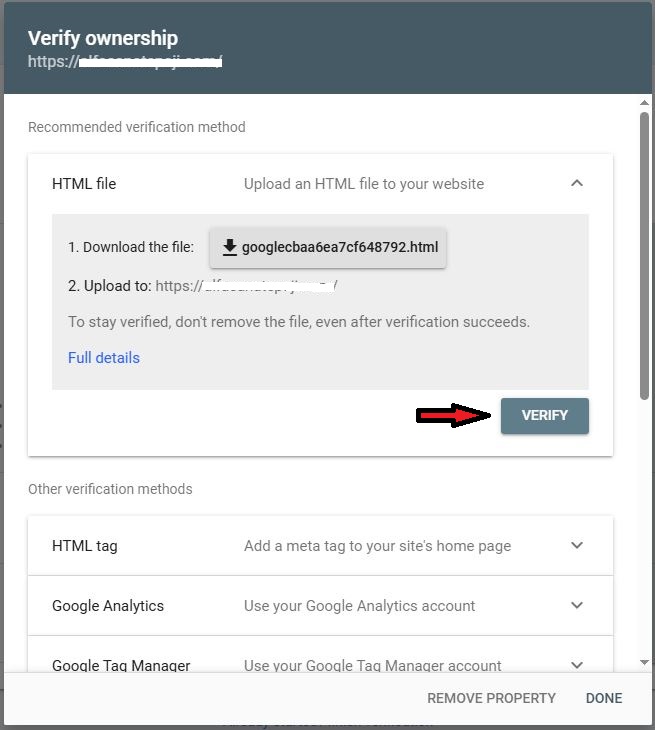
گزینه اول، دانلود فایل html است. ما بیشتر از این روش استفاده می کنیم. روی علامت دانلود کلیک کرده و فایل html را دانلود کنید.
نکته خیلی مهم: باید دقت کنید که فایل html را بدون هیچ تغییری آپلود کنید. حتی یک پسوند یا پیشوند یا شماره می تواند مسیر اتصال به وب مستر را مسدود کند. دقت کنید که فایل html را فقط یکبار دانلود کنید چون بار دوم یک پسوند شماره به آن اضافه می شود که باعث ایجاد خطا می شود. در صورتی که برای بار دوم می خواهید آن را دانلود کنید اولی را حتماً حذف کنید.
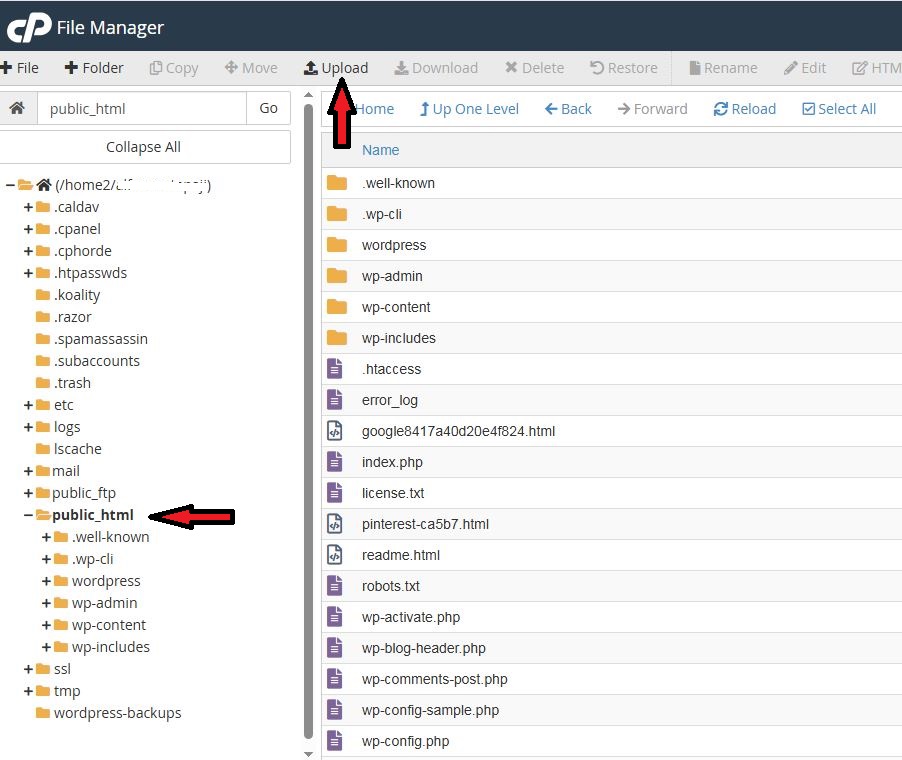
حالا به سراغ CPanel رفته و مسیر زیر را طی کنید.
- وارد CPanel سایت شوید.
- روی گزینه File Manager کلیک کنید.
- در سمت چپ صفحه، Public HTML را انتخاب کنید.
- بر روی گزینه ی Upload کلیک می کنیم.
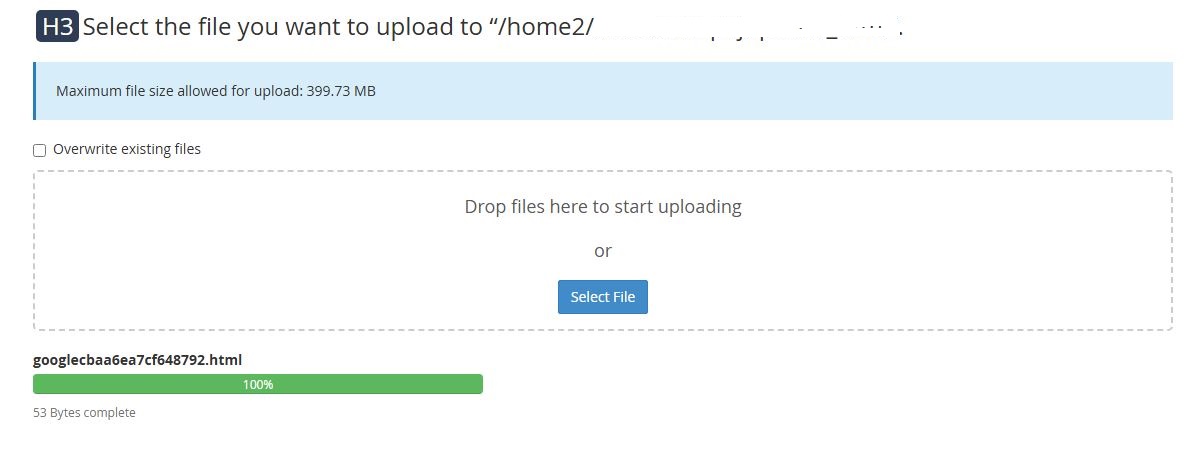
در این مرحله گزینه ی Select File را مشاهده خواهید کرد.
- حالا فایلhtml دانلود شده را بکشید و روی گزینه ی Select file قرار دهید. منتظر بمانید تا فایل 100% لود شود. (خط سبز رنگ کامل شود). دقت کنید اگر این فایل را چندین بار دانلود کنید به ازای هر دانلود یک عدد به انتهای اسم فایل اضافه میشود. فایلی که آپلود می کنید باید هیچگونه تغییری در اسم فایل وجود نداشته باشد.
- مجدد به صفحه ایی که فایل را دانلود کرده بودیم برگردید و گزینه ی Verify را انتخاب کنید.
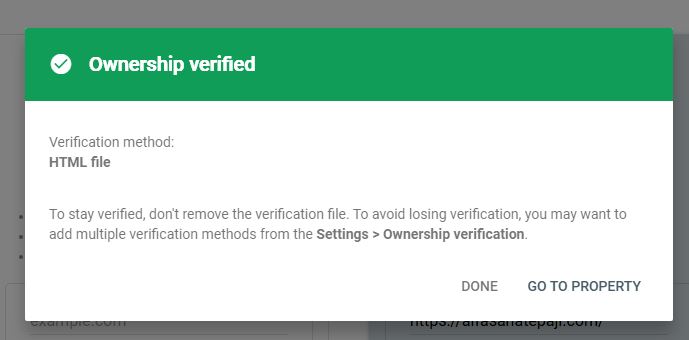
- بعد از آن پیامی را مشاهده می کنید که نشاند دهنده اتصال موفقیت آمیز سایت به سرچ کنسول می باشد.
اتصال سایت به سرچ کنسول از طریق قرار دادن HTML tag
برای این روش باید به پنل مدیریت در سایت وردپرس خود دسترسی داشته باشید.
- مجدد به صفحه زیر رفته و مطابق تصویر عمل می کنیم.
- کد مربوط به HTML Tag را از اینجا کپی می کنیم.
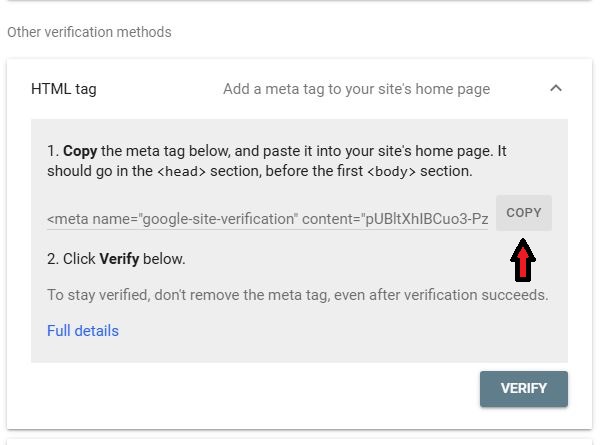
- وارد پنل مدیریت در وردپرس می شویم. در قسمت پیشخوان گزینه نمایش را پیدا می کنیم.
- بعد روی گزینه ی ویرایشگر پوسته رفته و پوسته ای که الان روی سایت فعال است را انتخاب و گزینش را می زنیم.
- حالا در لیست در سمت چپ صفحه می توانید گزینه header را مشاهده کنید. در صورتی که می خواهید کد HTML Tag را در header وارد کنید، باید آن را قبل از آخرین </header> پیست (paste) کنید. این هم روش دیگری است برای افرادی که به CPanel دسترسی ندارند.
- البته در برخی قالب های وردپرسی مانند قالب اکسترا ممکن است این گزینه وجود نداشته باشد. در این صورت باید به بخش سفارشی سازی> عمومی> کدهای دلخواه> قبل از بسته شدن تگ </head> > این کد را قرار دهید.
- حال به صفحه سرچ کنسول برگردید و دکمه verify را بزنید.
اتصال سایت به سرچ کنسول از طریق Google Analytics
توصیه می کنیم به یکی از دو روش که توضیح داده شد، احراز هویت و اتصال سایت به سرچ کنسول را انجام دهید و برای اتصال این دو ابزار یعنی سرچ کنسول و گوگل آنالیتیکس به هم از روش توضیح داده شده در مقاله اتصال سایت به گوگل آنالیتیکس استفاده کنید و هم اینکه با این روش اقدام کنید. این مسیر را طی کنید.
Admin > Property > Product Links > Search Console Links
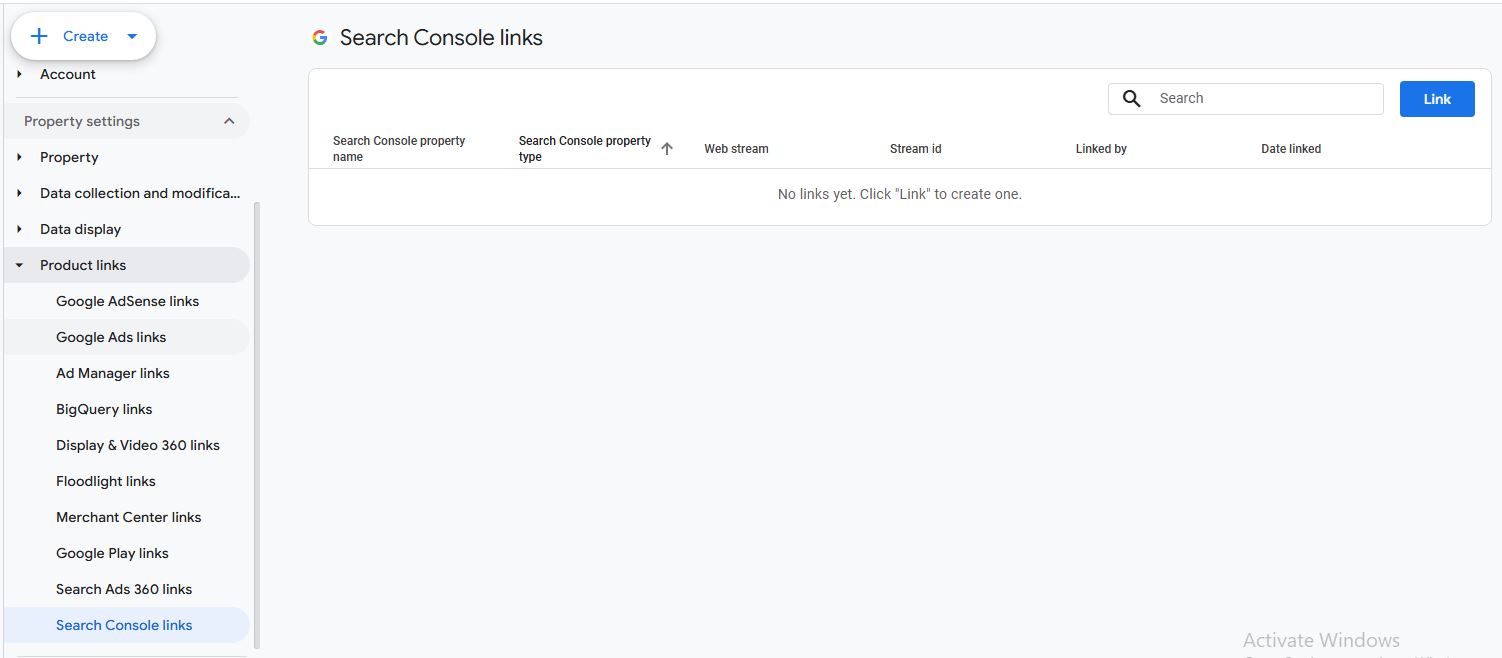
برروی دکمه آبی رنگ link کلیک کنید. در صفحه باز شده در قسمت Choose Search Console property باید اکانت سرچ کنسول مرتبط را انتخاب کنید.
نکته مهم: برای این کار بایدثبت نام در سرچ کنسول و گوگل آنالیتیکس با یک جیمیل انجام شده باشد، در غیر این صورت اکانت سرچ کنسول را برای انتخاب مشاهده نمی کنید.
در مرحله Select Web Stream، روبروی گزینه Web Streams، بر روی select کلیک کنید.دامنه مورد نظر را انتخاب کنید.
در مرحله آخر بر روی گزینه nex کلیک کنید. اتصال گوگل آنالیتیکس و سرچ کنسول از طریق گوگل آنالیتیکس انجام شد.
نکات مهم:
حتما باید مالک تأییدشدهی سایت در Search Console باشید.
در هنگام اتصال، فقط سایتهایی که شما مالک تأییدشدهی آنها هستید نمایش داده میشوند.
دسترسی «ویرایش» (Editor) یا «مدیر» (Administrator) در گوگل آنالیتیکس داشته باشید.
ثبت سایت در سرچ کنسول به روش Domain
در این روش آدرس صفحه اصلی دامنه خود بدون https یا www فقط به صورت example.com در بخش Domain وارد کنید.
در مرحله بعد، کد مربوطه را کپی کنید.
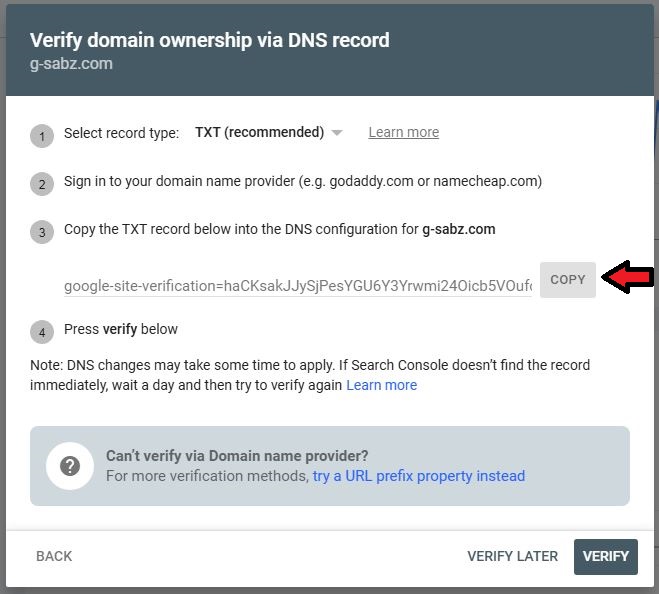
- وارد سی پنل سایت شوید.
- به بخش Zone Editor بروید. این بخش معمولاً در آدرس Domains یا Domains → Zone Editor وجود دارد.
- روبروی نام دامنه بر روی گزنه Manage کلیک کنید.
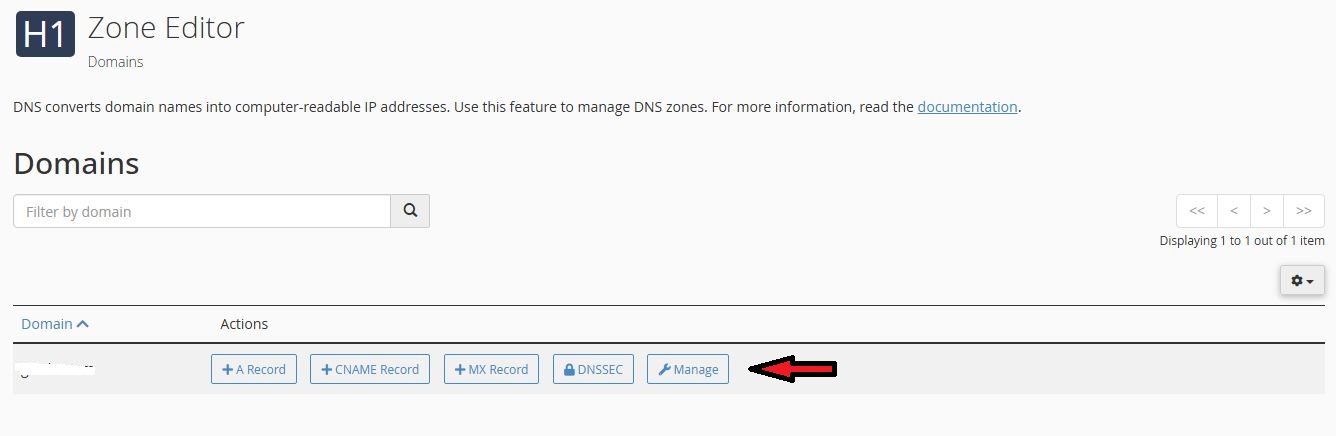
- کنار Add Record یک فلش وجود دارد. روی آن فلش کلیک کنید تا یک منو باز شود. Add TXT Record را نتخاب کنید.
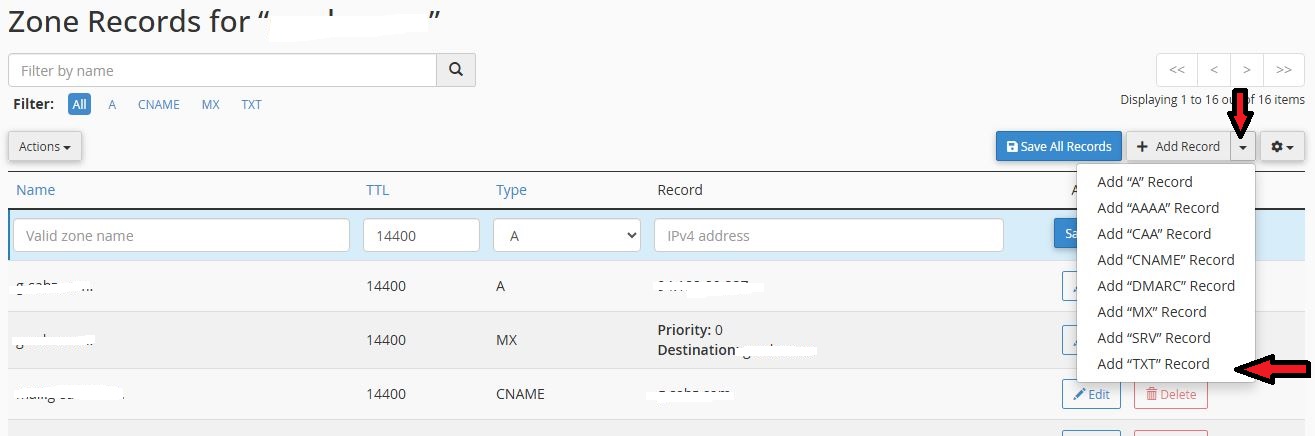
Add Record" یا "Name: مثلاً اگر قرار است برای خود دامنه باشد yourdomain.com.
TTL: میتواند همان عدد پیش فرض مثل 14400 یا 3600 باقی بماند.
Type: در این قسمت TXT را انتخاب کنید.
TXT Data: محتوای رکورد متنی (مثلاً همان کد اتصال سایت به سرچ کنسول)
روی دکمه "Add Record" یا "Save Record" کلیک کنید.
چگونه کاربر جدید با دسترسی مشخص به گوگل سرچ کنسول اضافه کنیم؟
برای اینکه بتوانید به حساب جیمیل دیگری دسترسی سرچ کنسول بدهید، مسیر زیر را طی کنید.
وارد قسمت داشبورد سرچ کنسول شوید.
گزینه ی Settings را انتخاب کنید.
روی گزینه ی Users and permissions کلیک می کنیم. در این قسمت می توانید ببینید چه حساب هایی به سرچ کنسول دسترسی دارند و سطح دسترسی آنها به چه صورت است.
روی گزینه ADD USER کلیک می کنیم.
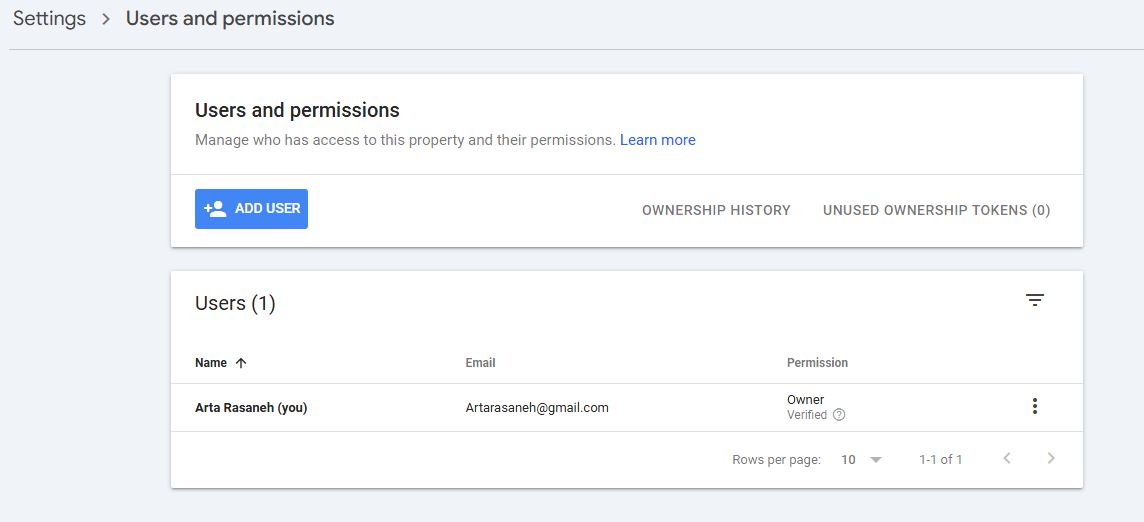
حالا ایمیلی دیگری را که می خواهیدکاربر دیگر از طریق آن به وب مستر سایتتان دسترسی داشته باشد را اینجا وارد کنید و سطح دسترسی را تعیین کنید.
انواع سطح دسترسی در سرچ کنسول
در Google Search Console سه نوع دسترسی اصلی وجود دارد که هر کدام سطح متفاوتی از کنترل و مشاهده را ارائه میدهند. این سطوح دسترسی برای مدیریت بهتر پروژهها و جلوگیری از دسترسیهای غیرمجاز تعریف شدهاند:
Owner (مالک)
- سطح دسترسی کامل به تمام ویژگیها و تنظیمات
- میتواند کاربران دیگر را اضافه یا حذف کند.
- میتواند دامنه یا ویژگی (Property) را حذف کند.
- امکان مشاهده، ویرایش و ارسال دادهها (مثل فایل robots.txt، نقشه سایت و...) را دارد.
Full User (کاربر کامل)
- دسترسی کامل به دادههای سرچ کنسول
- میتواند تمام گزارشها را ببیند.
- میتواند اقداماتی مثل ارسال نقشه سایت یا بررسی ایندکس شدن یک صفحه را انجام دهد.
- نمیتواند کاربران جدید اضافه یا حذف کند.
Restricted User (کاربر محدود)
- فقط امکان مشاهده دادهها را دارد.
- نمیتواند تغییری در تنظیمات، ارسال نقشه سایت، یا درخواست ایندکس انجام دهد.
- فقط حالت read-only دارد.
مریم گوهرزاد
مدرس و بنیانگذار هلدینگ آرتا رسانه. برنامه نویس و محقق حوزه بلاکچین


