
ویجت فاصله گذار (Spacer) در المنتور
 توسط مریم گوهرزاد
- آموزش المنتور وردپرس
- اکتبر 15, 2025
- 1 دقیقه زمان خواندن
- 430 بازدید
المان فاصله گذار المنتور ابزاری ساده اما مؤثر برای ایجاد نظم و زیبایی در طراحی صفحات است و تجربه کاربری سایت را بهبود میبخشد.
وقتی در حال طراحی صفحه با المنتور هستید، یکی از مشکلات رایج به هم چسبیدن المان ها و نبود فاصله مناسب بین بخش هاست. اگر فاصله درست تنظیم نشود، صفحه به هم ریخته و خسته کننده به نظر می رسد. در همین جاست که المان فاصله گذار یا Spacer در المنتور به کار می آید. این المان ساده در ظاهر فقط کمی فاصله ایجاد می کند اما در عمل تاثیر زیادی بر تجربه کاربری، زیبایی و نظم صفحه دارد.
در ادامه مقاله به صورت تشریحی توضیح می دهم که المان فاصله گذار دقیقا چیست، چه تنظیماتی دارد، چطور باید از آن استفاده کنید و چه خطاهایی را باید از آن دوری کنید. برای خرید سایت ارزان کلیک کنید.
Table of contents [Show]
- 1 المان فاصله گذار چیست؟
- 2 چرا استفاده از فاصله گذار مهم است؟
- 3 تنظیمات المان فاصله گذار در المنتور
- 4 آموزش سریع استفاده از فاصله گذار در المنتور
- 5 بخش محتوا ویجت فاصله گذار در المنتور
- 6 بخش پیشرفته المان فاصله گذار المنتور
- 6. 1 گزینه طرح بندی ویجت فاصله گذار
- 6. 2 آموزش موشن افکت المان Spacer در المنتور
- 6. 3 بخش تبدیل در ویجت فاصله گذار وردپرس
- 6. 4 تنظیمات پس زمینه ویجت فاصله گذار
- 6. 5 گزینه حاشیه ویجت Spacer در المنتور
- 6. 6 بخش ماسک ویجت فاصله گذار
- 6. 7 واکنش گرا در ویجت Spacer المنتور
- 6. 8 تنظیمات ویژگی ها در ویجت فاصله گذار المنتور
- 6. 9 بخش css سفارشی المان فاصله گذار
- 7 نکات مهم برای استفاده درست از فاصله گذار المنتور
- 8 مثال های عملی از استفاده ویجت Spacer در المنتور
- 9 خطاهای رایج در استفاده از المان فاصله گذار
- 10 سخن آخر
المان فاصله گذار چیست؟
المان فاصله گذار (Spacer) در المنتور ابزاری است که فقط یک وظیفه دارد: ایجاد فاصله عمودی یا افقی بین المان ها. یعنی شما می توانید با آن مشخص کنید که دو بخش چقدر از هم فاصله داشته باشند تا صفحه نفس بکشد و کاربر احساس راحتی کند.
گاهی اوقات استفاده از فاصله گذار از اضافه کردن Margin و Padding مستقیم روی المان ها ساده تر است. چون کنترل بیشتری روی فاصله ها دارید و در نسخه های موبایل یا تبلت هم می توانید این فاصله ها را جداگانه تنظیم کنید.
چرا استفاده از فاصله گذار مهم است؟
- افزایش خوانایی: متن و تصویر وقتی خیلی نزدیک هم باشند چشم کاربر خسته می شود. فاصله مناسب باعث می شود بخش ها قابل تشخیص و خوانا باشند.
- ایجاد تعادل بصری: طراحی وب فقط درباره رنگ و فونت نیست. فاصله ها هم بخشی از طراحی هستند. فاصله گذار کمک می کند صفحه منظم تر شود.
- جلوگیری از شلوغی: اگر همه چیز بیش از حد به هم نزدیک باشد صفحه سنگین و آشفته به نظر می رسد.
- کنترل واکنشگرایی: در حالت موبایل معمولا باید فاصله ها را کم تر کنید تا صفحه خیلی بلند نشود. فاصله گذار این کنترل را آسان می کند.
پیشنهاد مطالعه: المان آیکن در المنتور — توضیح کاربردی، تنظیمات و آموزش قدم به قدم
تنظیمات المان فاصله گذار در المنتور
وقتی ویجت فاصله گذار را اضافه کنید تنظیمات آن بسیار ساده اما کاربردی است:
- اندازه فاصله: عددی که مشخص می کنید بر اساس پیکسل است و فاصله بین المان ها را تعیین می کند. مثلا 20px یعنی 20 پیکسل فاصله.
- نمایش در دستگاه های مختلف: می توانید برای دسکتاپ، تبلت و موبایل فاصله متفاوت تنظیم کنید.
- استایل پیشرفته: در بخش Advanced هم می توانید Margin و Padding اضافه کنید اما بیشتر کاربران ترجیح می دهند فقط از تنظیم اصلی استفاده کنند.
پیشنهاد مطالعه: اصطلاحات طراحی سایت
آموزش سریع استفاده از فاصله گذار در المنتور
- وارد صفحه ویرایش با المنتور شوید.
- از نوار ویجت ها المان Spacer را بکشید و بین دو المان قرار دهید.
- در تنظیمات آن مقدار فاصله را به صورت پیکسل وارد کنید.
- در تب Responsive فاصله را برای دسکتاپ، تبلت و موبایل به طور جداگانه تنظیم کنید.
- صفحه را پیش نمایش کنید و مطمئن شوید فاصله ها طبیعی و هماهنگ هستند.
- شما می توانید فیلم کامل آموزش جامع المان فاصله گذار در المنتور که توسط استاد اسماعیلی از اساتید مجرب مجموعه آرتا رسانه، تدریس شده را در ادامه به صورت صد در صد رایگان مشاهده کنید.
- برای دیدن ویدئو این المان به کانال یوتیوب آرتا رسانه مراجعه فرمایید.
المان فاصله گذار
آیا میخواهید صفحات سایت شما خواناتر، منظمتر و کاربرپسند شوند؟ در این ویدیو با المان فاصله گذار (Spacer) در المنتور آشنا میشوید. با این آموزش، صفحات سایت شما هم مرتب، زیبا و روان برای کاربر خواهند شد.
بخش محتوا ویجت فاصله گذار در المنتور
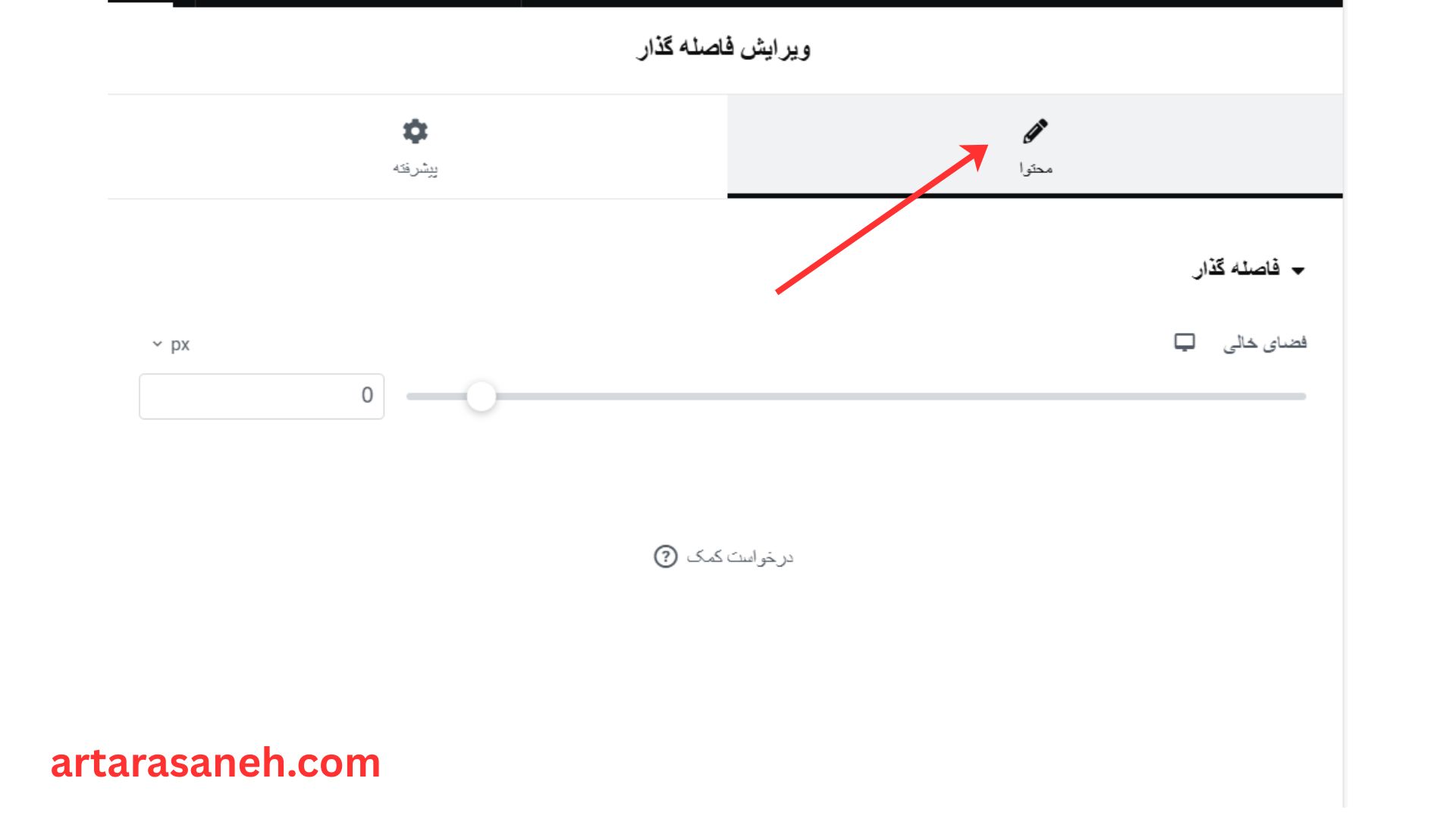
در بخش محتوای المان فاصله گذار در المنتور، تنظیمات بسیار ساده و متمرکز بر روی یک هدف اصلی است: تعیین ارتفاع فضای خالی. تنها گزینه کلیدی در این بخش، یک نوار لغزنده است که به شما امکان می دهد ارتفاع مورد نظر را به صورت عمودی تنظیم کنید. با کشیدن این نوار، می توانید به راحتی مقدار فضای مورد نیاز بین دو المان را کم یا زیاد کنید. المنتور همچنین به شما اجازه می دهد تا واحد اندازه گیری این فاصله را از بین گزینه های مختلفی مانند پیکسل، درصد یا واحدهای نمایشی انتخاب کنید تا کنترل دقیق تری بر روی چید مان خود داشته باشید. این سادگی و تمرکز بر روی یک عملکرد خاص، استفاده از این ویجت را بسیار سریع و کارآمد کرده است.
بخش فاصله گذار در ویجت Spacer المنتور
در بخش محتوای المان فاصله گذار در المنتور، تنظیمات بسیار ساده و متمرکز بر روی یک هدف اصلی است: تعیین ارتفاع فضای خالی. تنها گزینه کلیدی در این بخش، یک نوار لغزنده است که به شما امکان می دهد ارتفاع مورد نظر را به صورت عمودی تنظیم کنید. با کشیدن این نوار، می توانید به راحتی مقدار فضای مورد نیاز بین دو المان را کم یا زیاد کنید. المنتور همچنین به شما اجازه می دهد تا واحد اندازه گیری این فاصله را از بین گزینه های مختلفی مانند پیکسل، درصد یا واحدهای نمایشی انتخاب کنید تا کنترل دقیق تری بر روی چید مان خود داشته باشید. این سادگی و تمرکز بر روی یک عملکرد خاص، استفاده از این ویجت را بسیار سریع و کارآمد کرده است.
گزینه فضای خالی ویجت فاصله گذار در المنتور
در بخش تنظیمات فضای خالی المان فاصله گذار المنتور، هدف اصلی تعیین دقیق ارتفاع فضای نامرئی بین سایر المان های صفحه است. این تنظیمات در تب محتوا قرار دارند و به شما امکان می دهند با استفاده از یک نوار لغزنده ساده، میزان این فضای عمودی را بر حسب واحدهای مختلفی مانند پیکسل، درصد مشخص کنید. این قابلیت مدیریت فضای خالی به طراح اجازه می دهد تا بدون استفاده از کدنویسی پیچیده CSS، چید مان صفحه را به صورت بصری تنظیم و بهینه سازی کند و از چسبیدگی المانها جلوگیری نماید، در نتیجه خوانایی و زیبایی کلی وب سایت افزایش می یابد.
بخش پیشرفته المان فاصله گذار المنتور
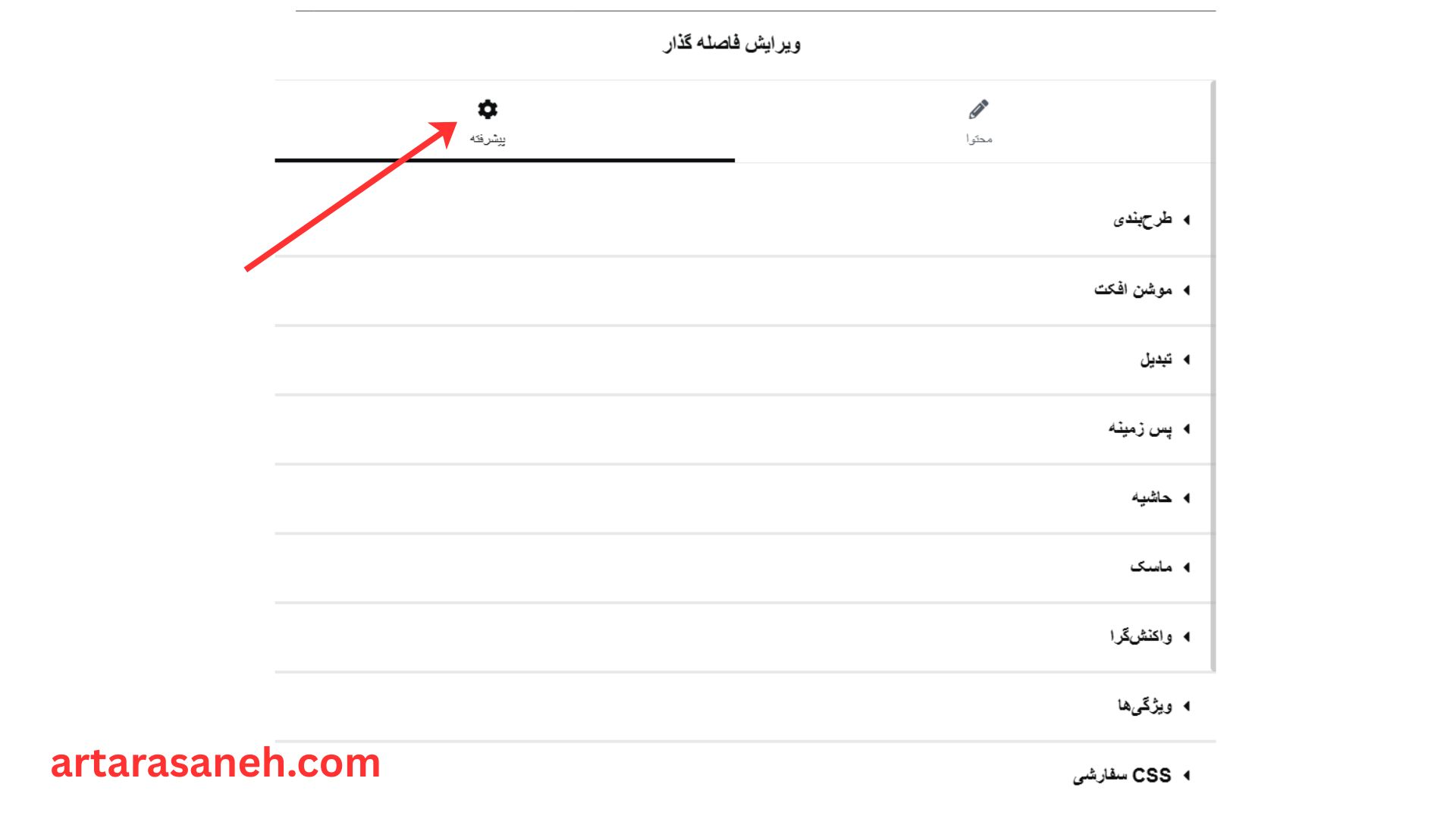
بخش پیشرفته در المان فاصله گذار المنتور، با وجود سادگی هسته این ویجت، مجموعه ای کامل از کنترلهای تکمیلی را ارائه می دهد تا بتوانید رفتار و ظاهر فضای خالی را در سناریوهای پیچیده تر مدیریت کنید. در این تب می توانید تنظیمات واکنشگرایی را اعمال کنید، به این معنی که می توانید تعیین کنید این فضای خالی در نمایشگرهای موبایل، تبلت یا دسکتاپ ارتفاع متفاوتی داشته باشد یا حتی به طور کامل مخفی شود. علاوه بر این، تنظیمات استاندارد پیشرفته المنتور مانند مدیریت حاشیههای خارجی و داخلی، افزودن کلاس ها یا شناسه های سیاساس سفارشی و افکت های حرکتی برای ایجاد انیمیشن هنگام ظاهر شدن فضای خالی در زمان اسکرول نیز در دسترس هستند، که همگی به شما امکان می دهند کنترل نهایی بر چید مان دقیق صفحه داشته باشید.
گزینه طرح بندی ویجت فاصله گذار
بخش تنظیمات طرح بندی (Layout) بسیار ساده و در عین حال حیاتی است و تنها بر روی یک پارامتر اصلی متمرکز است: ارتفاع این المان به شما اجازه می دهد فضای عمودی دقیقی بین سایر ویجت ها یا بخش های صفحه ایجاد کنید تا توازن بصری و خوانایی طرح حفظ شود. تنظیم ارتفاع را می توانید بر حسب پیکسل، درصد یا واحد نمای viewport (vh) انجام دهید و المنتور این امکان را فراهم می کند که ارتفاع این فاصله را به صورت ریسپانسیو برای نمایشگرهای دسکتاپ، تبلت و موبایل به طور جداگانه تنظیم کنید، که این امر مدیریت جریان و نظم محتوا در دستگاههای مختلف را تضمین می کند.
آموزش موشن افکت المان Spacer در المنتور
گزینه موشن افکت به شما این قابلیت را می دهد که انیمیشنها و جلوههای حرکتی جذاب به عناصر صفحه خود اضافه کنید تا وب سایت شما پویاتر و جذاب تر شود . این تنظیمات شامل دو دسته اصلی هستند: انیمیشنهای ورودی (Entrance Animations) مانند Fade In، Slide In یا Zoom In که هنگام بارگذاری یا اسکرول کاربر به سمت عنصر فعال می شوند؛ و افکتهای اسکرول (Scroll Effects) که با حرکت دادن صفحه، باعث ایجاد جلوههایی مانند حرکت پارالاکس عمودی یا افقی، شفافیت تدریجی (Opacity) یا مقیاس پذیری می شوند استفاده از موشن افکت ها می تواند توجه کاربر را به بخشهای خاصی جلب کند، اما استفاده بیش از حد از آنها ممکن است باعث حواس پرتی یا کاهش عملکرد وب سایت شود.
بخش تبدیل در ویجت فاصله گذار وردپرس
گزینه تبدیل مجموعهای از ابزارهای قدرتمند CSS را در اختیار شما قرار می دهد تا بتوانید ظاهر و موقعیت عناصر را بدون تأثیرگذاری بر چیدمان کلی صفحه تغییر دهید این قابلیت شامل توابعی مانند چرخش برای چرخاندن عنصر در زوایای مختلف، مقیاس برای کوچک یا بزرگ کردن اندازه آن، کج کردن برای ایجاد جلوههای زاویهدار، و انتقال برای جابجایی دقیق عنصر در محورهای افقی و عمودی است با استفاده از این ابزارها، میتوانید جلوههای بصری خلاقانه و تعاملی ایجاد کنید و با فعال سازی گزینه هاور ، این تبدیلها را به صورت انیمیشنی هنگام قرار گرفتن ماوس کاربر روی عنصر اعمال نمایید .
تنظیمات پس زمینه ویجت فاصله گذار
در بخش پسزمینه المنتور، که در تنظیمات سکشنها، ستونها، کانتینرها و حتی برخی ویجتها در دسترس است، شما می توانید ظاهر پشت عناصر خود را به طور کامل سفارشی سازی کنید . این بخش شامل چند ین گزینه قدرتمند است: می توانید از یک رنگ کلاسیک ساده استفاده کنید، یک گرادیانت زیبا با ترکیب دو یا چند رنگ ایجاد نمایید، یا یک تصویر را به عنوان پس زمینه آپلود کنید هنگام استفاده از تصاویر، تنظیماتی مانند موقعیت، اندازه ، و تکرار تصویر وجود دارد همچنین، در نسخه های پیشرفته تر المنتور، امکان استفاده از پسزمینه ویدئویی یا حتی نمایش اسلاید تصاویر نیز فراهم است که به شما اجازه می دهد پسزمینه هایی جذاب و تعاملی ایجاد کنید و با استفاده از پوشش پس زمینه، خوانایی متن روی تصویر را بهبود بخشید
گزینه حاشیه ویجت Spacer در المنتور
تنظیمات حاشیه (Border) کنترل کاملی بر خطوط اطراف هر عنصر به شما می دهد این تنظیمات به شما امکان می دهند که سبک حاشیه را انتخاب کنید مثلاً توپر ، نقطهچین ، خط چین و غیره، ضخامت دلخواه را برای هر چهار طرف تعیین کنید و رنگ حاشیه را متناسب با طراحی خود تنظیم نمایید . علاوه بر این، ویژگی بسیار کاربردی شعاع مرز وجود دارد که با استفاده از آن می توانید گوشه های تیز عنصر را گرد کنید و جلوههای بصری نرم تر یا مدرن تری ایجاد نمایید این تنظیمات به شما کمک می کنند تا عناصر مختلف صفحه را کادربندی کرده و ساختار بصری واضح تری در طراحی خود ایجاد کنید.
بخش ماسک ویجت فاصله گذار
ویژگی ماسک (Masking) به شما اجازه می دهد تا شکل ظاهری یک عنصر، مانند تصویر یا پس زمینه، را از حالت مستطیل پیش فرض خارج کنید با استفاده از این قابلیت، می توانید از اشکال آماده ای مانند دایره، لوزی، مثلث یا حتی اشکال سفارشی استفاده کنید تا محتوای شما به جای نمایش در یک قاب چهارگوش، در داخل آن شکل خاص نمایش داده شود این ویژگی یک ابزار طراحی خلاقانه است که بدون نیاز به نرمافزارهای گرافیکی پیچیده، به شما امکان می دهد جلوههای بصری منحصر به فردی ایجاد کرده و بخشهای خاصی از تصویر را پنهان یا برجسته نمایید.
واکنش گرا در ویجت Spacer المنتور
واکنش گرا (Responsive) یا واکنش گرایی در طراحی وب به رویکردی گفته می شود که در آن چید مان و ظاهر یک وب سایت به طور خودکار با اندازه صفحه نمایش دستگاه کاربر تنظیم می شود هدف اصلی این است که وب سایت شما در هر دستگاهی، از جمله رایانه های رومیزی، لپ تاپها، تبلتها و تلفنهای هوشمند، به بهترین شکل ممکن نمایش داده شود و تجربه کاربری بهینه ای فراهم کند در المنتور، قابلیت های واکنش گرایی بسیار برجسته هستند و شما می توانید در حالتهای مختلف نمایشی دسکتاپ، تبلت و موبایل تنظیمات متفاوتی را برای مواردی مانند اندازه فونت، حاشیهها، تعداد ستونها و حتی نمایش یا پنهان کردن عناصر خاص اعمال کنید.
تنظیمات ویژگی ها در ویجت فاصله گذار المنتور
افزونه المنتوربرای ورد پرس دارای مجموعه ای گسترده از ویژگیها است که آن را به یکی از محبوب ترین سازندگان صفحات بصری تبدیل کرده است ویژگی اصلی آن رابط کاربری کشیدن و رها کردن است که به کاربران اجازه می دهد بدون دانش کدنویسی، صفحات وب حرفه ای طراحی کنند المنتور شامل کتابخانه ای غنی از ویجتها برای افزودن انواع محتوا مانند متن، تصویر، دکمه، فرم و غیره، و همچنین قابلیت های پیشرفته ای مانند سیستم طراحی ، تنظیمات واکنش گرا برای نمایش در دستگاههای مختلف، و امکان استفاده از قالبهای آماده است علاوه بر این، ویژگی هایی مانند ویرایش زنده کنترل کامل بر استایل دهی و گزینه های پیشرفته طرح بندی، المنتور را به ابزاری قدرتمند برای طراحان وب تبدیل کرده است.
بخش css سفارشی المان فاصله گذار
در بخش پیشرفته (Advanced) المنتور پرو، گزینه CSS سفارشی یک ویژگی بسیار قدرتمند است که به کاربران امکان می دهد کدهای استایل دهی دلخواه خود را مستقیماً به یک ویجت، ستون، کانتینر یا سکشن خاص اضافه کنند این ویژگی برای طراحانی مفید است که نیاز به کنترل دقیقی فراتر از تنظیمات پیش فرض المنتور دارند، مانند اعمال جلوههای بصری منحصر به فرد یا رفع مشکلات جزئی چیدمان . با استفاده از این قابلیت، کد CSS نوشته شده تنها بر روی همان عنصر خاص اعمال می شود و بدون نیاز به دسترسی به فایل های اصلی قالب یا نصب افزونه های اضافی، امکان شخصیسازی بی نهایت ظاهر وب سایت را فراهم می کند .
نکات مهم برای استفاده درست از فاصله گذار المنتور
- زیاده روی نکنید: فاصله زیاد باعث می شود صفحه خالی و ناقص به نظر برسد.
- انسجام را حفظ کنید: بهتر است فاصله ها یک الگوی مشخص داشته باشند. مثلا همیشه بین عناوین و متن 20px و بین بخش های اصلی 60px باشد.
- به واکنشگرایی توجه کنید: در موبایل و تبلت فاصله ها را بازبینی کنید چون آنچه در دسکتاپ خوب است ممکن است در موبایل آزاردهنده باشد.
- جایگزین با Margin و Padding: اگر فقط بین دو المان ساده فاصله می خواهید از فاصله گذار استفاده کنید اما برای فاصله داخلی جعبه ها بهتر است Margin یا Padding تنظیم کنید.
مثال های عملی از استفاده ویجت Spacer در المنتور
بین عنوان و متن توضیحی
اگر یک عنوان H2 دارید و بلافاصله متن شروع شود، صفحه کمی فشرده به نظر می رسد. با یک فاصله گذار کوچک 10 تا 15 پیکسلی می توانید فضای راحت تری ایجاد کنید.
بین بخش های اصلی صفحه
فرض کنید صفحه شما سه بخش دارد: معرفی، خدمات و نمونه کار. بهتر است بین این بخش ها فاصله بیشتری (مثلا 50 تا 80 پیکسل) بگذارید تا کاربر متوجه تغییر بخش شود.
در صفحه فرود (Landing Page)
در صفحات فرود مهم است که نگاه کاربر مرحله به مرحله جلو برود. فاصله گذار کمک می کند کاربر از یک پیام به پیام بعدی هدایت شود بدون اینکه همه چیز در هم ادغام شود.
در نسخه موبایل
در حالت موبایل اگر فاصله ها خیلی زیاد باشند صفحه طولانی و خسته کننده می شود. با تنظیم جداگانه فاصله گذار می توانید فاصله ها را کم کنید تا کاربر راحت تر اسکرول کند.
خطاهای رایج در استفاده از المان فاصله گذار
- فاصله بیش از حد زیاد که صفحه را کش می آورد.
- نداشتن الگو و استفاده تصادفی از فاصله های مختلف که باعث آشفتگی بصری می شود.
- فراموش کردن بررسی نسخه موبایل و تبلت.
- جایگزین کردن فاصله گذار به جای تنظیمات پیشرفته در همه بخش ها که باعث پیچیدگی طراحی می شود.
سخن آخر
المان فاصله گذار در المنتور ابزاری ساده اما حیاتی برای نظم بخشیدن به طراحی است. اگر از آن به شکل اصولی استفاده کنید، صفحه شما خواناتر، منظم تر و حرفه ای تر می شود. نکته اصلی این است که فاصله ها باید هدفمند باشند نه بی دلیل. کاربر باید حس کند طراحی روان و چشم نواز است.
مریم گوهرزاد
مدرس و بنیانگذار هلدینگ آرتا رسانه. برنامه نویس و محقق حوزه بلاکچین و توسعهدهنده بلاکچین | متخصص Solidity | توسعهدهنده وب Full-Stackمن یک توسعهدهنده علاقهمند به فناوریهای بلاکچین و وب ۳ هستم و در زمینه Solidity، توسعه قراردادهای هوشمند و ساخت برنامههای غیرمتمرکز (DApps) فعالیت میکنم. تمرکز من بر طراحی و پیادهسازی راهکارهایی است که در کنار بهرهگیری از فناوریهای نوین، عملکرد مناسب، امنیت و تجربه کاربری مطلوبی ارائه دهند.در کنار تخصص در حوزه بلاکچین، به عنوان یک توسعهدهنده وب Full-Stack نیز در طراحی و توسعه وبسایتها و برنامههای تحت وب فعالیت میکنم. تجربه کار در بخشهای Front-End و Back-End به من این امکان را داده است که پروژهها را از مرحله ایده و طراحی تا توسعه و اجرا، با دیدی جامع دنبال کنم. در فرآیند توسعه، توجه ویژهای به کدنویسی تمیز، معماری مناسب، طراحی واکنشگرا، عملکرد مطلوب و تجربه کاربری روان دارم.


