
ویجت نوشتهها (Posts Widget) در المنتور
 توسط مریم گوهرزاد
- آموزش المنتور وردپرس
- اکتبر 21, 2025
- 1 دقیقه زمان خواندن
- 560 بازدید
با Posts Widget المنتور، پستها و مقالات سایت خود را به صورت حرفهای و بدون کدنویسی نمایش دهید و صفحات جذاب بسازید.
Table of contents [Show]
- 1 ویجت نوشتهها در المنتور چیست؟
- 2 کاربردهای المان نوشتهها در طراحی سایت
- 3 بخش محتوای ویجت نوشتهها در المنتور
- 4 بخش استایل ویجت نوشته ها در المنتور
- 5 بخش پیشرفته ویجت نوشتهها در المنتور
- 5. 1 بخش طرح بندی ویجت نوشتهها در المنتور
- 5. 2 آموزش موشن افکت Posts Widget در المنتور
- 5. 3 گزینه تبدیل در ویجت نوشتهها (Posts Widget) در المنتور
- 5. 4 بخش پس زمینه Posts Widget در المنتور
- 5. 5 آموزش حاشیه ویجت نوشتهها در المنتور
- 5. 6 بخش ماسک ویجت نوشتهها در المنتور وردپس
- 5. 7 گزینه واکنش گرا ویجت نوشتهها در وردپرس
- 5. 8 بخش ویژگی ها در ویجت نوشتهها
- 5. 9 گزینه css سفارشی ویجت Posts Widget در المنتور
- 6 مزایای استفاده از المان نوشتهها در المنتور
- 7 آموزش گام به گام استفاده از ویجت نوشتهها در المنتور
- 8 نکات مهم سئو در استفاده از المان نوشتهها
- 9 تفاوت المان Posts و Posts Carousel در المنتور
ویجت نوشتهها در المنتور چیست؟
اگر با المنتور کار کرده باشید، احتمالاً با المان معروف Posts Widget یا همان المان نوشتهها برخورد کردهاید.
در طراحی سایت این المان یکی از مهمترین ابزارهای المنتور برای نمایش پستهای وبلاگ، مقالات و حتی محصولات در صفحات مختلف سایت است.
در واقع، المان نوشتهها در المنتور به شما اجازه میدهد که لیست پستهای وردپرس را با ظاهر دلخواه، طراحی و نمایش دهید — بدون نیاز به حتی یک خط کدنویسی.
چه بخواهید در صفحهی اصلی سایت، آخرین مقالاتتان را نمایش دهید، چه در صفحهی دستهبندیها یا سایدبار وبلاگ، این المان بهترین انتخاب است.
پیشنهاد ویژه: طراحی سایت اختصاصی
کاربردهای المان نوشتهها در طراحی سایت
المان نوشتهها فقط برای وبلاگ نیست. شما می توانید از آن برای هر نوع محتوای داینامیکی استفاده کنید. در ادامه چند نمونه کاربرد متداول را میبینیم:
نمایش آخرین مقالات سایت
این رایجترین کاربرد Posts Widget است. کافیست منبع را روی “Latest Posts” تنظیم کنید تا آخرین نوشتهها بهصورت خودکار نمایش داده شوند.
نمایش پستهای دسته خاص
اگر میخواهید فقط پستهای یک دسته یا برچسب مشخص را نشان دهید (مثلاً “اخبار شرکت” یا “نکات آموزشی”)، به راحتی میتوانید از بخش Query آن را تنظیم کنید.
نمایش محصولات در قالب نوشته
در بعضی قالبها، محصولات فروشگاه یا پروژهها بهصورت پست سفارشی (Custom Post Type) تعریف میشوند. با المان نوشتهها میتوانید آنها را نیز به زیبایی نمایش دهید.
نمایش نمونهکارها یا پروژهها
برای طراحان سایت، فریلنسرها یا آژانسهای خلاق، Posts Widget ابزاری عالی برای نمایش نمونهکارهاست — با تصاویر شاخص، تاریخ، دستهبندی و لینک جزئیات پروژه.
ایجاد صفحات آرشیو سفارشی
با کمک این المان میتوانید صفحات آرشیو جذاب و اختصاصی بسازید که از ظاهر خشک قالب وردپرس فاصله بگیرد.
پیشنهاد مطالعه: المان Off-Canvas در المنتور چیست؟
بخش محتوای ویجت نوشتهها در المنتور
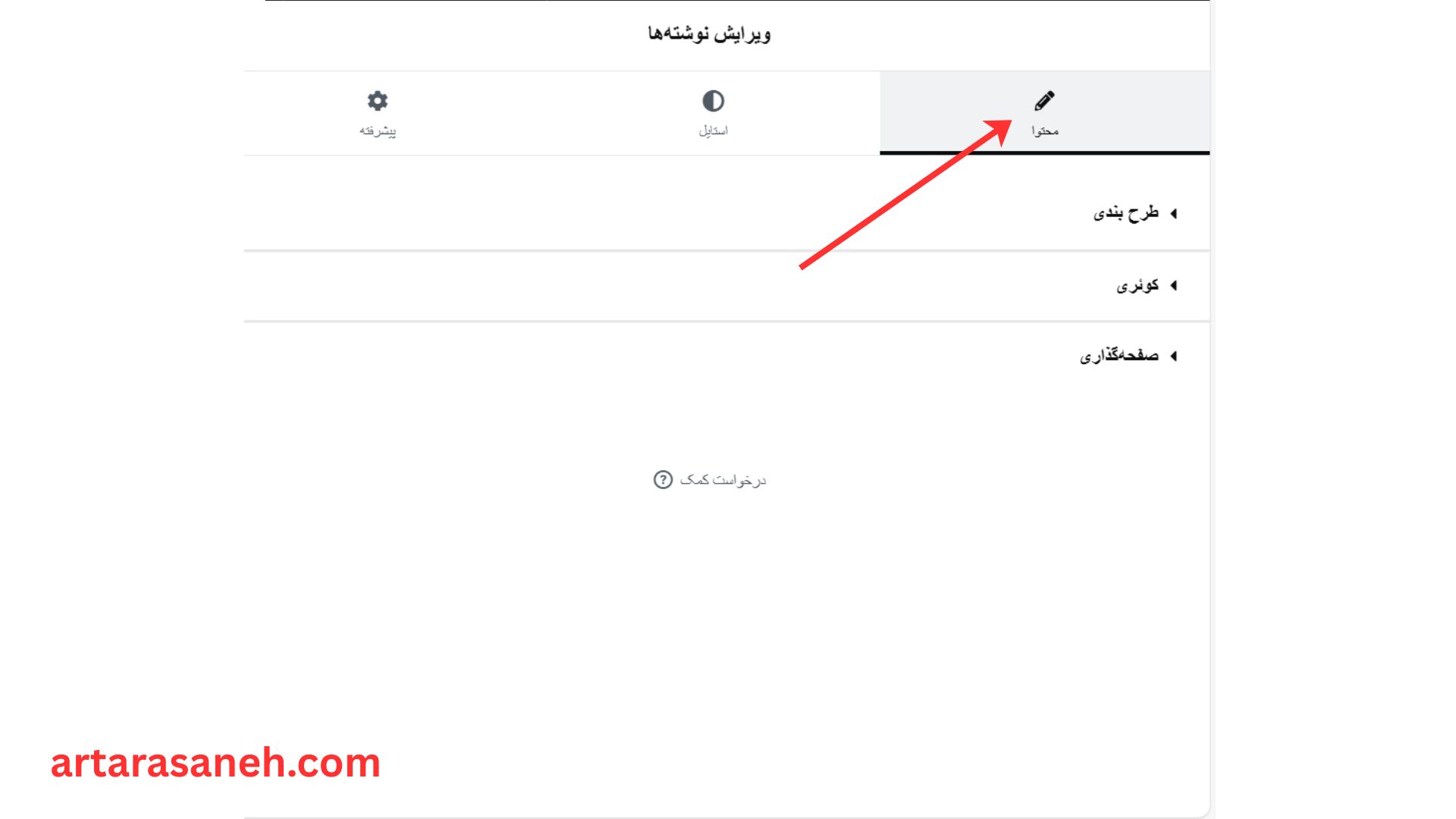
در بخش محتوا (Content) المان نوشته یا همان ویرایشگر متن در المنتور، ناحیه اصلی برای ورود، ویرایش و مدیریت متن پاراگراف شما قرار دارد. این بخش شامل یک ویرایشگر بصری است که دقیقاً مشابه با ویرایشگر کلاسیک ورد پرس عمل میکند و به شما امکان می دهد بدون نیاز به دانش کد نویسی، متن خود را بنویسید یا جای گذاری کنید و فرمت های پایه ای مانند پررنگ کردن، کج کردن، زیر خط دار کردن، ایجاد لیست های عددی و نقطه ای، و افزودن لینک به کلمات را به سادگی اعمال کنید. این سادگی در بخش محتوا، تمرکز طراح را بر روی متن اصلی و سازماندهی آن متمرکز می کند و تنظیمات ظاهری پیشرفته تر را به تب های دیگر موکول می نماید.
در بخش طرح بندی (Layout) در المنتور، تنظیمات اصلی برای کنترل چید مان و ظاهر بصری متن ارائه می شود. در این قسمت می توانید تراز متن را به سادگی تنظیم کنید چپ چین، راست چین، وسط چین یا Justify و در صورت استفاده از لیست ها، میزان تورفتگی آنها را مدیریت نمایید. تنظیمات مربوط به فاصله خطوط یا ارتفاع خط (Line Height) و فاصله بین حروف نیز در تب استایل و بخش تایپوگرافی قرار دارد که به شما امکان می دهد خوانایی متن را بهبود بخشید و طرح بندی پاراگراف را دقیقاً مطابق با استانداردهای طراحی وب سایت خود تنظیم و شخصی سازی کنید.
گزینه پوسته ویجت نوشتهها در المنتور
در این بخش ستون، ۶ پست در هر صفحه، موقعیت تصویر بالا، پازلی بودن طرح بندی و رزولوشن تصویر مربوط به بخش طرح بندی یا تنظیمات در المانهای نمایش محتوا مانند پستها یا شبکه حلقه در المنتور هستند. این تنظیمات به شما امکان می دهند ساختار بصری نمایش محتوای وب سایت تان را مدیریت کنید؛ به عنوان مثال، می توانید محتوا را در یک طرح بندی شبکه ای با سه ستون نمایش دهید و تعیین کنید که در هر بار بارگذاری صفحه، شش پست نمایش داده شود. همچنین، با استفاده از گزینه هایی مانند موقعیت تصویر بالا یا طرح بندی پازلی، نحوه قرارگیری تصاویر شاخص نسبت به متن و چینش کلی کارتهای محتوا را کنترل می کنید و تنظیم رزولوشن تصویر نیز به شما اجازه می دهد کیفیت و اندازه تصاویر را برای بهینه سازی سرعت بارگذاری سایت تنظیم نمایید.
شما می توانید فیلم کامل آموزش جامع المان فاصله گذار در المنتور که توسط استاد اسماعیلی از اساتید مجرب مجموعه آرتا رسانه، تدریس شده را در ادامه به صورت صد در صد رایگان مشاهده کنید. برای دیدن ویدئوی این المان به کانال یوتیوب آرتا رسانه مراجعه نمایید.
آموزش کامل Posts Widget
چطور با المنتور نوشتهها و مقالات سایت را جذاب نمایش دهیم؟
بخش عنوان در المان نوشتهها در المنتور
تنظیمات عنوان با تگ اچ سه، طول خلاصه مطلب، و اعمال به گزیده سفارشی، این گزینهها معمولاً در بخش محتوا یا تنظیمات المان هایی مانند پستها یا شبکه حلقه در المنتور یافت می شوند. این تنظیمات به شما امکان می دهند نحوه نمایش عنوان و چکیده مطالب وب سایت خود را به صورت دقیق کنترل کنید؛ به عنوان مثال، می توانید با انتخاب تگ اچ تی ام ال مورد نظر، ساختار سئوی صفحه را بهبود بخشید و سلسله مراتب عناوین را مشخص کنید، و با تنظیم طول خلاصه مطلب، تعداد کلمات نمایش داده شده از هر پست را محدود نمایید. گزینه اعمال به گزیده سفارشی نیز به شما اجازه میدهد از متنی که به صورت دستی در قسمت گزیده هر پست وارد کرده اید، به جای خلاصه خودکار استفاده کنید و کنترل بیشتری بر محتوای نمایشی داشته باشید.
گزینه کوئری ویجت نوشتهها در المنتور
بخش کوئری به شما امکان می دهد محتوای نمایش داده شده در حلقه را به صورت کاملاً سفارشی مدیریت و فیلتر کنید. در این قسمت می توانید منبع داده (Source) را مشخص کنید مثلاً فقط پستها یا فقط محصولات، معیارهای فیلتر کردن دقیق را بر اساس دستهدبندیدها، برچسبها، نویسندگان خاص یا حتی فیلدهای سفارشی تعیین نمایید، و همچنین نحوه مرتبدسازی محتوا مثلاً بر اساس تاریخ جدید تر، قدیمی تر، یا حروف الفبا را کنترل کنید؛ این تنظیمات کوئری به شما قدرت می دهند تا دقیقاً مشخص کنید کدام محتوا در حلقه نمایش داده شود و از این طریق صفحات آرشیو هدفمند و پویایی بسازید
یک قابلیت مهم است که در تب محتوا و بخش صفحه بندی قرار دارد. این تنظیمات به شما اجازه می دهند تا مقالات وبلاگ خود را به صفحات متعدد تقسیم کنید و از این طریق مدیریت و سازماندهی محتوا را بهبود بخشید و تجربه کاربری بهتری برای بازدید کنند گان فراهم کنید. شما می توانید سبک صفحه بندی را انتخاب کنید؛ مثلاً از شماره های استاندارد، دکمه های قبلی و بعدی یا گزینه بارگذاری بیشتر (Load More Button) استفاده کنید و در تب استایل نیز می توانید ظاهر این دکمهها یا اعداد را کاملاً سفارشی سازی کنید.
بخش استایل ویجت نوشته ها در المنتور
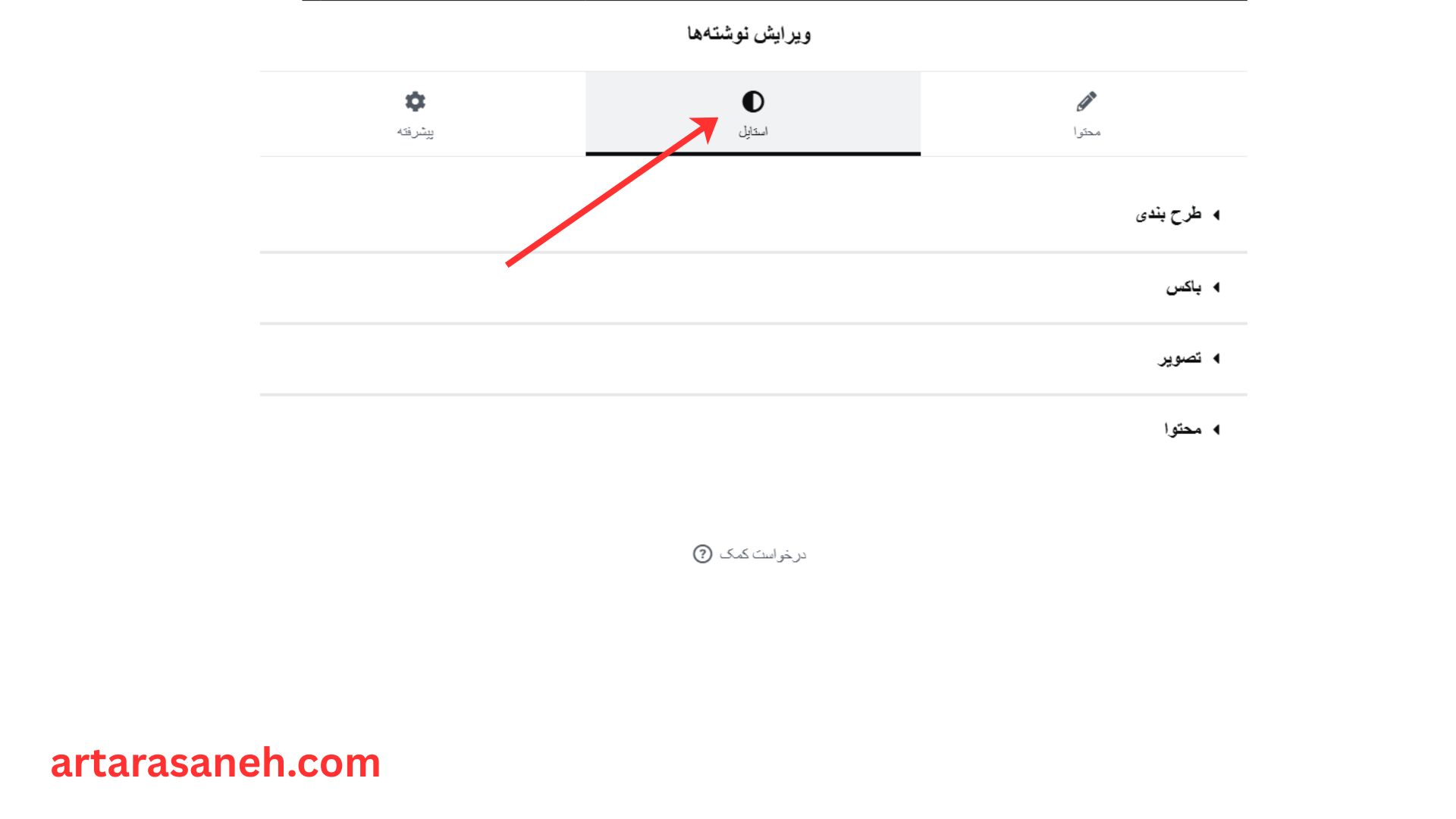
در بخش استایل المان نوشته ها یا پست ها در المنتور، تمام تنظیمات بصری مربوط به نمایش محتوای وبلاگ شما مدیریت می شود. در این تب می توانید ظاهر عناصر مختلف از جمله رنگ و تایپوگرافی عنوانها، متن خلاصه مطلب، و فراداده هایی مانند تاریخ و نام نویسنده را کنترل کنید. علاوه بر این، تنظیمات کاملی برای مدیریت ظاهر دکمه ادامه مطلب و همچنین استایل دهی به بخش صفحه بندی شامل رنگ، حاشیه و افکت های هاور دکمه ها یا اعداد صفحات وجود دارد که به شما امکان می دهد طرح نهایی پست ها را با دقت و ظرافت با هویت بصری وب سایت خود هماهنگ نمایید.
در بخش استایل المان نوشته ها یا پست ها در المنتور، تنظیمات مربوط به باکس یا جعبه به شما امکان می دهد تا ظاهر بصری کانتینر یا کارت احاطه کننده هر پست را سفارشی سازی کنید. این تنظیمات شامل افزودن و تنظیم حاشیه با ضخامت و رنگ دلخواه، ایجاد گوشه های گرد با استفاده از شعاع مرز، و اضافه کردن جلوه های عمق با فعال کردن سایه باکس است. همچنین می توانید رنگ پس زمینه مجزایی برای هر باکس تعیین کنید تا پست ها از پس زمینه اصلی صفحه متمایز شوند، که این قابلیتها کنترل کاملی بر زیبایی شناسی و ساختار شبکه ای محتوای وبلاگ شما فراهم می کنند.
بخش تصویر ویجت نوشتهها در المنتور
در بخش نوشته ها تصویر (Image) قرار دارد. این تنظیمات به شما امکان می دهند که نمایش بصری تصاویر اصلی پست های وبلاگتان را به طور کامل مدیریت کنید؛ می توانید اندازه و رزولوشن تصویر را برای بهینه سازی سرعت بارگذاری تنظیم کنید، تراز تصویر را مشخص نمایید، و با استفاده از گزینه هایی مانند شعاع مرزگوشه های تصاویر را گرد کنید یا با افزودن سایه باکس به آنها عمق دهید. همچنین می توانید در حالت عادی یا هاور هنگام عبور ماوس جلوه هایی مانند کدورت یا فیلترهای سی اس اس (CSS) اعمال کنید که این قابلیت ها کنترل کاملی بر جذابیت بصری لیست پست های شما فراهم می کنند.
بخش محتوا مسئول مدیریت داده ها و عناصر اصلی المان است مانند متن، تصاویر، منابع کوئری و غیره، در حالی که بخش استایل منحصراً به ظاهر بصری آن المان می پردازد مانند رنگ، فونت، حاشیه و غیره. بنابراین، محتوا در تب استایل جایگاهی ندارد و این دو بخش وظایف کاملاً مجزایی را در فرآیند طراحی بر عهده دارند که با همکاری یکد یگر ظاهر و عملکرد نهایی المان را شکل می دهند.
بخش پیشرفته ویجت نوشتهها در المنتور
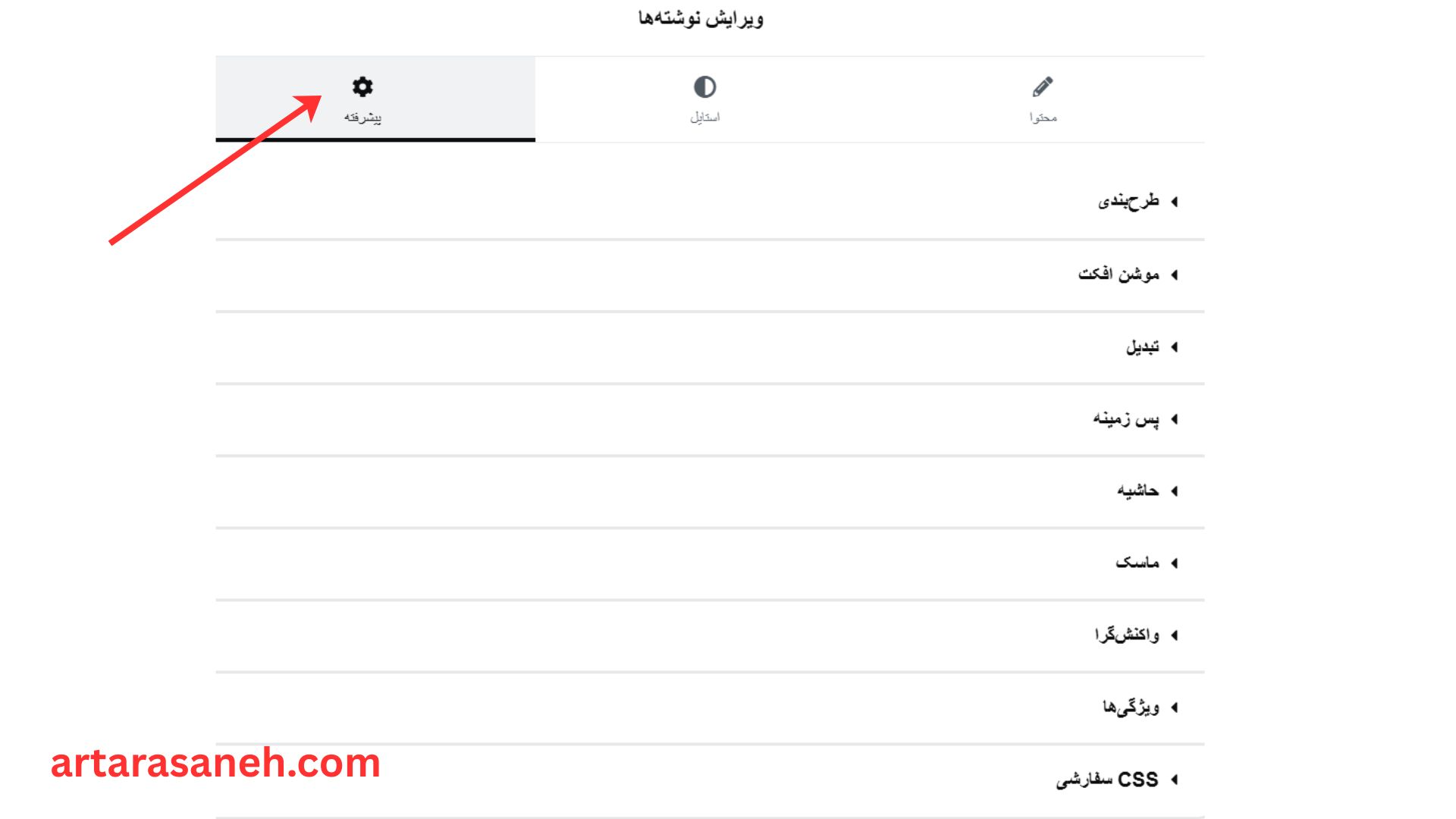
در بخش پیشرفته (Advanced Tab) المان نوشتهها یا پستها در المنتور، مجموعه ای جامع از ابزارها برای کنترل دقیق طرح بندی و جلوههای بصری فراتر از تنظیمات پایه ای ارائه می شود. این بخش به شما امکان می دهد تا مواردی مانند حاشیه بندی خارجی و داخلی را برای کل المان مدیریت کنید، افکت های حرکتی جذاب یا انیمیشن های ورودی به لیست پستها اضافه کنید و از طریق تنظیمات واکنش گرا، نمایش یا پنهانسازی کل بخش نوشته ها را در دستگاه های مختلف کنترل نمایید. علاوه بر این، ابزارهای پیشرفته ای مانند موقعیت یابی سفارشی، پس زمینه دلخواه، تنظیمات حاشیه و سی اس اس سفارشی نیز در دسترس هستند که به طراح اجازه می دهند تا ظاهر و رفتار لیست پستها را به صورت کاملاً حرفه ای و متناسب با نیازهای طراحی خاص وبسایت شخصی سازی کند.
بخش طرح بندی ویجت نوشتهها در المنتور
در بخش طرح بندی که اغلب زیرمجموعه ای از تب پیشرفته در تنظیمات المنتور است، می توانید نحوه تعامل المان با سایر عناصر صفحه را مدیریت کنید. این تنظیمات شامل کنترل هایی مانند اندیس برای تعیین ترتیب قرارگیری المانها روی هم، و همچنین گزینه هایی برای مخفی کردن یا نمایش المان در نماهای مختلف دستگاهها واکنش گرایی می شود. مهم ترین بخش طرح بندی ممکن است شامل تنظیم موقعیت سفارشی باشد که به شما اجازه می دهد جداکننده را از جریان عادی صفحه خارج کرده و در یک مکان دقیق و دلخواه قرار دهید، که البته استفاده از این قابلیت نیازمند درک دقیق نحوه کارکرد چید مان وب است.
گزینه موشن افکت به شما این قابلیت را می دهد که انیمیشن ها و جلوههای حرکتی جذاب به عناصر صفحه خود اضافه کنید تا وب سایت شما پویاتر و جذاب تر شود . این تنظیمات شامل دو دسته اصلی هستند: انیمیشن های ورودی مانند Fade In، Slide In یا Zoom In که هنگام بارگذاری یا اسکرول کاربر به سمت عنصر فعال می شوند؛ و افکتهای اسکرول (Scroll Effects) که با حرکت دادن صفحه، باعث ایجاد جلوههایی مانند حرکت پارالاکس عمودی یا افقی، شفافیت تدریجی (Opacity) یا مقیاس پذیری می شوند استفاده از موشن افکت ها می تواند توجه کاربر را به بخشهای خاصی جلب کند، اما استفاده بیش از حد از آنها ممکن است باعث حواس پرتی یا کاهش عملکرد وب سایت شود.
گزینه تبدیل مجموعه ای از ابزارهای قدرتمند CSS را در اختیار شما قرار می دهد تا بتوانید ظاهر و موقعیت عناصر را بدون تأثیرگذاری بر چیدمان کلی صفحه تغییر دهید این قابلیت شامل توابعی مانند چرخش برای چرخاندن عنصر در زوایای مختلف، مقیاس برای کوچک یا بزرگ کردن اندازه آن، کج کردن برای ایجاد جلوههای زاویهدار، و انتقال برای جابجایی دقیق عنصر در محورهای افقی و عمودی است با استفاده از این ابزارها، میتوانید جلوههای بصری خلاقانه و تعاملی ایجاد کنید و با فعال سازی گزینه هاور ، این تبدیلها را به صورت انیمیشنی هنگام قرار گرفتن ماوس کاربر روی عنصر اعمال نمایید .
در بخش پس زمینه تنظیمات می توانید رنگ یا تصویر پس زمینه را برای فضای کلی که ویجت اشغال کرده است تنظیم کنید. این تنظیمات به شما اجازه می دهد تا یک رنگ ثابت، گرادیان طیف رنگی یا حتی یک تصویر را به عنوان پس زمینه آن ناحیه خاص انتخاب کنید. این قابلیت با تنظیم رنگ خود خط جداکننده در بخش استایل متفاوت است و در عوض، کل کادر حاوی جداکننده را تحت تأثیر قرار می دهد. با استفاده از این ویژگی میتوانید جلوههای بصری جذابی ایجاد کنید، مثلاً یک خط جداکننده سفید را روی پسزمینه آبی قرار دهید تا تضاد لازم برای دید بهتر ایجاد شود، یا از پس زمینههای متحرک استفاده کنید تا توجه کاربر را جلب نمایید. همچنین در این بخش می توانید تنظیمات روکش پس زمینه را برای افزودن یک لایه رنگ یا گرادیان شفاف روی تصویر پس زمینه اعمال کنید تا خوانایی محتوا افزایش یابد.
آموزش حاشیه ویجت نوشتهها در المنتور
تنظیمات حاشیه (Border) کنترل کاملی بر خطوط اطراف هر عنصر به شما می دهد این تنظیمات به شما امکان می دهند که سبک حاشیه را انتخاب کنید مثلاً توپر ، نقطه چین ، خط چین و غیره، ضخامت دلخواه را برای هر چهار طرف تعیین کنید و رنگ حاشیه را متناسب با طراحی خود تنظیم نمایید . علاوه بر این، ویژگی بسیار کاربردی شعاع مرز وجود دارد که با استفاده از آن می توانید گوشه های تیز عنصر را گرد کنید و جلوههای بصری نرم تر یا مدرن تری ایجاد نمایید این تنظیمات به شما کمک می کنند تا عناصر مختلف صفحه را کادربندی کرده و ساختار بصری واضح تری در طراحی خود ایجاد کنید.
بخش ماسک ویجت نوشتهها در المنتور وردپس
ویژگی ماسک (Masking) به شما اجازه می دهد تا شکل ظاهری یک عنصر، مانند تصویر یا پس زمینه، را از حالت مستطیل پیش فرض خارج کنید با استفاده از این قابلیت، می توانید از اشکال آماده ای مانند دایره، لوزی، مثلث یا حتی اشکال سفارشی استفاده کنید تا محتوای شما به جای نمایش در یک قاب چهارگوش، در داخل آن شکل خاص نمایش داده شود این ویژگی یک ابزار طراحی خلاقانه است که بدون نیاز به نرمافزارهای گرافیکی پیچیده، به شما امکان می دهد جلوههای بصری منحصر به فردی ایجاد کرده و بخشهای خاصی از تصویر را پنهان یا برجسته نمایید.
گزینه واکنش گرا ویجت نوشتهها در وردپرس
واکنش گرا (Responsive) یا واکنش گرایی در طراحی وب به رویکردی گفته می شود که در آن چید مان و ظاهر یک وب سایت به طور خودکار با اندازه صفحه نمایش دستگاه کاربر تنظیم می شود هدف اصلی این است که وب سایت شما در هر دستگاهی، از جمله رایانه های رومیزی، لپ تاپها، تبلتها و تلفن های هوشمند، به بهترین شکل ممکن نمایش داده شود و تجربه کاربری بهینه ای فراهم کند در المنتور، قابلیت های واکنش گرایی بسیار برجسته هستند و شما می توانید در حالتهای مختلف نمایشی دسکتاپ، تبلت و موبایل تنظیمات متفاوتی را برای مواردی مانند اندازه فونت، حاشیه ها، تعداد ستون ها و حتی نمایش یا پنهان کردن عناصر خاص اعمال کنید.
بخش ویژگی ها در ویجت نوشتهها
افزونه المنتوربرای ورد پرس دارای مجموعه ای گسترده از ویژگیها است که آن را به یکی از محبوب ترین سازندگان صفحات بصری تبدیل کرده است ویژگی اصلی آن رابط کاربری کشیدن و رها کردن است که به کاربران اجازه می دهد بدون دانش کدنویسی، صفحات وب حرفه ای طراحی کنند المنتور شامل کتابخانه ای غنی از ویجتها برای افزودن انواع محتوا مانند متن، تصویر، دکمه، فرم و غیره، و همچنین قابلیت های پیشرفته ای مانند سیستم طراحی ، تنظیمات واکنش گرا برای نمایش در دستگاه های مختلف، و امکان استفاده از قالبهای آماده است علاوه بر این، ویژگی هایی مانند ویرایش زنده کنترل کامل بر استایل دهی و گزینه های پیشرفته طرح بندی، المنتور را به ابزاری قدرتمند برای طراحان وب تبدیل کرده است.
گزینه CSS سفارشی یک ویژگی بسیار قدرتمند است که به کاربران امکان می دهد کدهای استایل دهی دلخواه خود را مستقیماً به یک ویجت، ستون، کانتینر یا سکشن خاص اضافه کنند این ویژگی برای طراحانی مفید است که نیاز به کنترل دقیقی فراتر از تنظیمات پیش فرض المنتور دارند، مانند اعمال جلوههای بصری منحصر به فرد یا رفع مشکلات جزئی چیدمان . با استفاده از این قابلیت، کد CSS نوشته شده تنها بر روی همان عنصر خاص اعمال می شود و بدون نیاز به دسترسی به فایل های اصلی قالب یا نصب افزونه های اضافی، امکان شخصی سازی بی نهایت ظاهر وب سایت را فراهم می کند .
مزایای استفاده از المان نوشتهها در المنتور
در ظاهر شاید فقط ابزاری برای نمایش پستها باشد، اما در واقع، Posts Widget یکی از مهمترین عناصر طراحی داینامیک در المنتور است.
در ادامه برخی از مزایای کلیدی آن را مرور میکنیم:
طراحی کامل بدون کدنویسی:
هر بخش از ظاهر پستها — از تصویر شاخص گرفته تا عنوان، تاریخ، نویسنده و دستهبندی — قابل ویرایش و استایلدهی است.
فیلتر و مرتبسازی پیشرفته:
شما میتوانید نوشتهها را براساس تاریخ، عنوان، دسته یا حتی معیارهای سفارشی (Custom Query) فیلتر کنید.
پشتیبانی از Grid و Masonry Layout:
برای نمایش پستها میتوانید بین حالت شبکهای (Grid) یا طرح نامنظم (Masonry) انتخاب کنید.
پشتیبانی از داینامیک کانتنت (Dynamic Content):
اگر از ACF یا Custom Fields استفاده میکنید، المان Posts میتواند دادههای داینامیک شما را هم نمایش دهد.
واکنشگرایی کامل (Responsive):
ظاهر نوشتهها در موبایل، تبلت و دسکتاپ بهطور خودکار سازگار میشود و میتوانید تنظیمات هر دستگاه را جداگانه ویرایش کنید.
آموزش گام به گام استفاده از ویجت نوشتهها در المنتور
۱. افزودن المان به صفحه
در صفحهی مورد نظر (مثلاً صفحه اصلی)، ویجت Posts را از لیست المنتها بکشید و در بخش دلخواه رها کنید.
۲. تنظیم منبع داده (Query)
در تب Query مشخص کنید که چه نوشتههایی نمایش داده شوند:
- همهی پستها
- پستهای دسته خاص
- پستهای نویسندهی خاص
- یا حتی Custom Post Type مثل portfolio یا product
۳. تنظیم ظاهر کارتها (Layout)
در تب Layout میتوانید انتخاب کنید پستها به صورت Grid، List یا Masonry نمایش داده شوند.
همچنین تعداد ستونها، تعداد نوشتهها در هر صفحه و تنظیمات صفحهبندی (Pagination) قابل تغییر است.
۴. ویرایش بخش محتوا (Content)
در این قسمت میتوانید انتخاب کنید چه عناصری نمایش داده شوند:
- تصویر شاخص
- عنوان
- چکیده یا خلاصه
- نام نویسنده
- تاریخ انتشار
- دستهها یا برچسبها
و برای هر بخش استایل دلخواه تنظیم کنید.
۵. طراحی استایل و تایپوگرافی
از تب Style برای تنظیم رنگها، فاصلهها، سایهها، انیمیشنها و فونتها استفاده کنید.
استفاده از یک استایل هماهنگ با سایر بخشهای سایت، جلوهی بسیار حرفهای ایجاد میکند.
پیشنهاد مطالعه: چرا داشتن سایت شخصی ضروری است؟
نکات مهم سئو در استفاده از المان نوشتهها
المان نوشتهها فقط برای نمایش نیست — اگر درست استفاده شود، میتواند تأثیر قابلتوجهی بر سئو داخلی (On-Page SEO) سایت داشته باشد.
چند نکتهی مهم که باید رعایت کنید:
از ساختار عنوانهای درست استفاده کنید (H2 و H3).
مثلاً عنوان پست باید تگ <h2> یا <h3> داشته باشد تا گوگل متوجه ساختار محتوایی صفحه شود.
بهینهسازی تصاویر شاخص:
تصاویر پستها باید اندازه و فرمت مناسب داشته باشند و حتماً متن جایگزین (Alt Text) مرتبط داشته باشند.
افزودن لینک داخلی:
المان نوشتهها در واقع مجموعهای از لینکهای داخلی ایجاد میکند که این برای سئوی داخلی بسیار ارزشمند است.
فعالسازی Lazy Load برای تصاویر:
در تنظیمات المنتور میتوانید بارگذاری تنبل (Lazy Load) را فعال کنید تا سرعت صفحه حفظ شود.
توضیح متا و Structured Data:
اگر از افزونههای سئو سایت مثل Rank Math یا Yoast استفاده میکنید، حتماً دادههای متا و اسکیما را برای پستها تنظیم کنید تا در نتایج جستوجو بهتر دیده شوند.
تفاوت المان Posts و Posts Carousel در المنتور
گاهی کاربران تازهکار این دو را اشتباه میگیرند.
المان Posts برای نمایش نوشتهها بهصورت ثابت در صفحه است،
در حالی که Posts Carousel همان محتوا را به شکل اسلایدر چرخان نمایش میدهد.
اگر هدفتان نمایش چند مقاله بهصورت داینامیک و در فضای محدود است، Carousel مناسبتر است.
اما اگر میخواهید آرشیو کامل یا شبکهای از نوشتهها را نمایش دهید، Posts بهترین انتخاب است.
جمعبندی
المان نوشتهها (Posts Widget) در المنتور یکی از آن ابزارهایی است که هر طراح سایت باید با آن آشنا باشد.
این المان نه تنها ظاهر وبلاگ را زیباتر میکند، بلکه باعث میشود تجربهی کاربری، نرخ تعامل و حتی سئو سایت بهبود پیدا کند.
فرقی نمیکند طراحی سایت خبری دارید یا وبلاگی شخصی؛ با Posts Widget میتوانید محتوای خود را در قالبهای زیبا، حرفهای و داینامیک به نمایش بگذارید — بدون نیاز به کدنویسی یا افزونههای سنگین.
اگر طراحی سایت را بهصورت حرفهای دنبال میکنید، یاد گرفتن کار با این المان یکی از اولین قدمهای مهم شما در مسیر تبدیل شدن به یک طراح حرفهای المنتور است.
مریم گوهرزاد
مدرس و بنیانگذار هلدینگ آرتا رسانه. برنامه نویس و محقق حوزه بلاکچین و توسعهدهنده بلاکچین | متخصص Solidity | توسعهدهنده وب Full-Stackمن یک توسعهدهنده علاقهمند به فناوریهای بلاکچین و وب ۳ هستم و در زمینه Solidity، توسعه قراردادهای هوشمند و ساخت برنامههای غیرمتمرکز (DApps) فعالیت میکنم. تمرکز من بر طراحی و پیادهسازی راهکارهایی است که در کنار بهرهگیری از فناوریهای نوین، عملکرد مناسب، امنیت و تجربه کاربری مطلوبی ارائه دهند.در کنار تخصص در حوزه بلاکچین، به عنوان یک توسعهدهنده وب Full-Stack نیز در طراحی و توسعه وبسایتها و برنامههای تحت وب فعالیت میکنم. تجربه کار در بخشهای Front-End و Back-End به من این امکان را داده است که پروژهها را از مرحله ایده و طراحی تا توسعه و اجرا، با دیدی جامع دنبال کنم. در فرآیند توسعه، توجه ویژهای به کدنویسی تمیز، معماری مناسب، طراحی واکنشگرا، عملکرد مطلوب و تجربه کاربری روان دارم.


