
المان سایدبار (Sidebar) در المنتور
 توسط زهرا پناهی
- آموزش المنتور وردپرس
- دسامبر 13, 2025
- 2 دقیقه زمان خواندن
- 121 بازدید
ویجت سایدبار (Sidebar) المنتور به شما کمک میکند محتوای ثابت و مهمی مثل آخرین نوشته ها یا تبلیغات را در کنار محتوای اصلی نمایش دهید. این ویجت باعث میشود دسترسی کاربر به بخش های مختلف سایت آسان تر شده و نظم بصری صفحه حفظ گردد.
Table of contents [Show]
- 1 مدیریت و نمایش محتوای تکراری و جانبی
- 2 فهرست مطالب
- 3 ویجت Sidebar المنتور چیست و چه زمانی استفاده میشود؟
- 4 پیشنیاز: تعریف سایدبار در وردپرس
- 5 بخش محتوا در المان سایدبار المنتور
- 6 بخش پیشرفته در ویجت سایدبار (Sidebar) المنتور
- 7 کاربردهای عملی سایدبار در المنتور
- 8 ویجت Sidebar المنتور از نظر سئو
- 9 سوالات متداول درباره المان سایدبار المنتور
- 10 میخواهید یک سایت وردپرسی حرفهای داشته باشید؟
- 11 بخش محتوا در المان سایدبار المنتور
- 12 بخش پیشرفته در ویجت سایدبار (Sidebar) المنتور
- 12. 1 گزینه طرح بندی در المان سایدبار (Sidebar) المنتور
- 12. 2 آموزش موشن افکت در المنتور
- 12. 3 بخش تبدیل در المان سایدبار المنتور
- 12. 4 گزینه پس زمینه در ویجت Sidebar المنتور
- 12. 5 بخش حاشیه در المنتور وردپرس
- 12. 6 تنظیم ماسک در المان Sidebar المنتور
- 12. 7 بخش واکنش گرا در المان سایدبار (Sidebar) المنتور
- 12. 8 گزینه ویژگی ها در المان Sidebar المنتور
- 12. 9 بخش css سفارشی در المان های المنتور
- 13 مزایای مهم المان سایدبار در المنتور
- 14 ویجت Sidebar در المنتور از نظر سئو
مدیریت و نمایش محتوای تکراری و جانبی
کارایی اصلی المان سایدبار (Sidebar) در المنتور، مدیریت و نمایش محتوای تکراری و جانبی در سراسر وب سایت است. این ویجت در طراحی سایت به طراحان اجازه میدهد تا بخش های از پیش تعریف شده در وردپرس، مانند سایدبار اصلی قالب، سایدبارهای سفارشی ایجاد شده توسط افزونهها یا حتی سایدبارهای ووکامرس را در هر نقطه دلخواه از صفحه معمولاً در کناره یا پایین محتوای اصلی قرار دهند. این قابلیت برای نمایش ابزارک های مهم مانند آخرین نوشته ها، فرمهای خبرنامه، تبلیغات، فیلترهای محصولات یا فهرست دسته بندی ها بسیار مفید است و به حفظ یکپارچگی طراحی و دسترسی آسان کاربران به اطلاعات جانبی در تمام صفحات کمک میکند.
المان سایدبار (Sidebar) در المنتور — آموزش کامل تنظیمات و کاربرد عملی
وقتی یک صفحه وردپرس با المنتور طراحی میکنید، کنترل کامل چیدمان را دارید — از جمله اینکه سایدبار کجا باشد، چه محتوایی نمایش بدهد و در موبایل چه رفتاری داشته باشد. المان سایدبار (Sidebar) در المنتور این کنترل را به طور کامل در اختیار شما میگذارد. با این ویجت دیگر مجبور نیستید ساختار قالب وردپرس را دستکاری کنید؛ کافی است سایدبار را از پیشخوان وردپرس تعریف کنید و آن را دقیقاً در همان جایی که میخواهید نمایش دهید.
در این آموزش، علاوه بر بررسی کامل تنظیمات این ویجت، دو کاربرد عملی مهم — سایدبار چسبان برای بلاگ و سایدبار اختصاصی فروشگاه — را با هم مرور میکنیم.
فهرست مطالب
ویجت Sidebar یکی از المانهای پایهای آموزش المنتور وردپرس است که وظیفه آن نمایش سایدبارهای از پیش تعریفشده در وردپرس است. این ویجت محتوا تولید نمیکند — بلکه ابزارکهایی که در بخش نمایش ← ابزارکهای وردپرس تعریف کردهاید را در هر نقطهای از صفحه نمایش میدهد.
این ویجت برای سه حالت اصلی کاربرد دارد:
- بلاگ: نمایش آخرین مقالات، دستهبندیها و جستجو در کنار محتوای مقاله
- فروشگاه: نمایش فیلترهای محصول، دستهبندی ووکامرس یا سایدبار سبد خرید
- صفحات خاص: نمایش فرم خبرنامه یا تبلیغات در مکانی دقیق روی صفحه
قبل از اینکه بتوانید از ویجت Sidebar المنتور استفاده کنید، باید مطمئن شوید سایدبار مورد نظرتان در وردپرس تعریف شده و ابزارک دارد. مراحل زیر را طی کنید:
- وارد پیشخوان وردپرس شوید
- به مسیر نمایش ← ابزارکها بروید
- سایدبار مورد نظر را پیدا کنید (معمولاً «سایدبار اصلی» یا «Sidebar»)
- ابزارکهای دلخواه را به آن اضافه کنید
- تغییرات را ذخیره کنید
اگر قالب شما سایدبار ثبتشدهای ندارد یا میخواهید یک سایدبار سفارشی بسازید، از افزونههایی مثل Widget Options یا Custom Sidebars استفاده کنید.
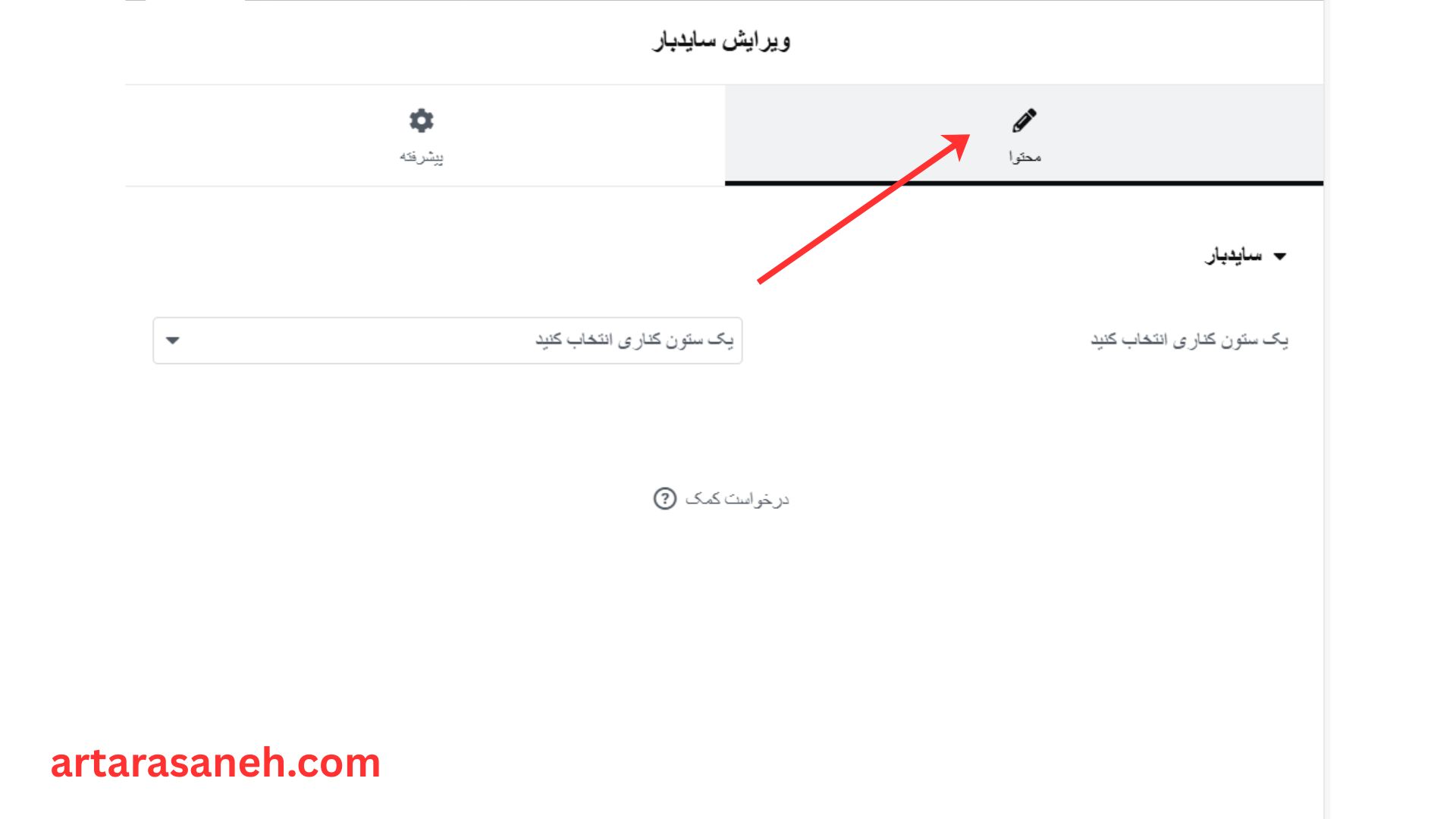
بخش محتوای ویجت Sidebar سادهترین بخش تنظیمات است. تنها یک گزینه دارد: یک منوی کشویی که تمام سایدبارهای ثبتشده در وردپرس را نمایش میدهد.
از این منوی کشویی، سایدبار مورد نظر را انتخاب کنید. لیست شامل موارد زیر است:
- سایدبارهای پیشفرض قالب وردپرس (مثل «سایدبار اصلی»)
- سایدبارهای سفارشی ایجادشده با افزونههای جانبی
- سایدبارهای اختصاصی ووکامرس (مثل فیلتر محصولات)
به محض انتخاب، تمام ابزارکهای آن سایدبار در همان نقطهای که ویجت را قرار دادهاید نمایش داده میشوند. هیچ محتوایی مستقیماً در این ویجت تعریف نمیشود — همه چیز از بخش ابزارکهای وردپرس مدیریت میشود.
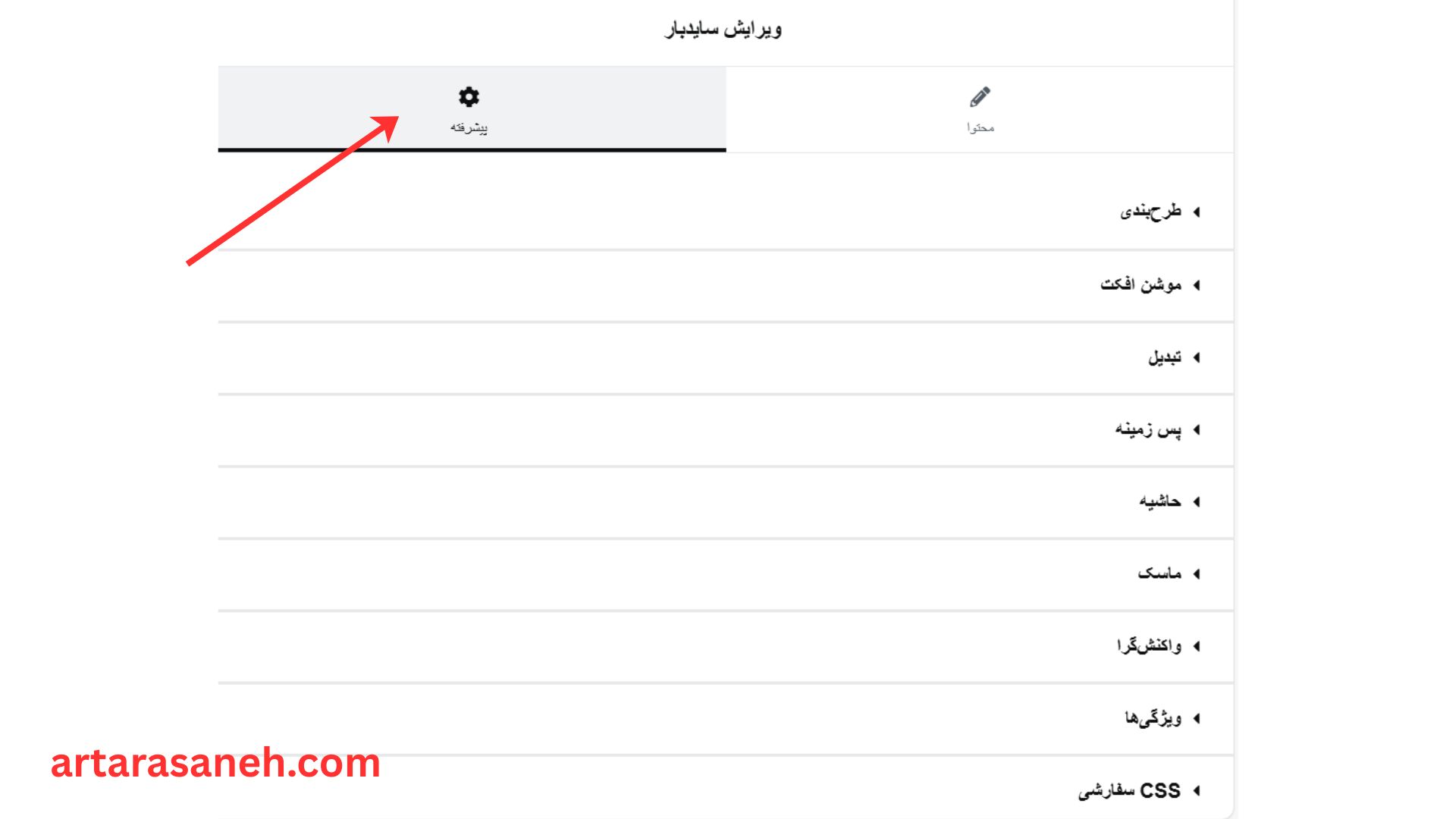
تب پیشرفته (Advanced) برای همه المانهای المنتور یکسان است و شامل تنظیمات موقعیت، ظاهر و رفتار المان در سطح صفحه میشود. در اینجا هر بخش را به تفکیک بررسی میکنیم.
مهمترین گزینه این بخش برای ویجت سایدبار، قابلیت Sticky است. وقتی این گزینه را فعال کنید، سایدبار هنگام اسکرول کاربر در کنار صفحه ثابت میماند — این قابلیت برای بلاگها و صفحات محتوای طولانی بسیار مفید است.
سایر تنظیمات این بخش شامل موارد زیر است:
- عرض (Width): کنترل عرض ویجت در ستون
- Z-index: ترتیب لایهبندی المان نسبت به سایر عناصر صفحه
- کلاس CSS اضافی: برای استایلدهی اختصاصی از طریق کدنویسی
موشن افکت (Motion Effects)
در این بخش میتوانید انیمیشن ورودی برای سایدبار تعریف کنید. مثلاً سایدبار هنگام بارگذاری صفحه از سمت راست وارد شود یا محو شدن تدریجی داشته باشد. تنظیمات مدت زمان و تأخیر اجرای انیمیشن هم در همین بخش قرار دارند.
توصیه میشود از انیمیشنهای سنگین و طولانی پرهیز کنید؛ انیمیشنهای ساده با تأخیر کمتر از ۰.۳ ثانیه بهترین تجربه کاربری را ایجاد میکنند.
تبدیل (Transform)
بخش Transform تغییرات هندسی روی المان اعمال میکند بدون اینکه چیدمان سایر عناصر را تحت تأثیر قرار دهد. گزینههای موجود عبارتاند از:
- Rotate: چرخش المان در محورهای X، Y و Z
- Scale: بزرگ یا کوچک کردن المان
- Skew: کج کردن المان
- Offset: جابجایی دستی موقعیت المان
برای ویجت سایدبار معمولاً نیازی به تنظیمات Transform نیست، مگر در طراحیهای خاص و خلاقانه.
پسزمینه (Background)
در این بخش میتوانید پسزمینه ویجت سایدبار را تنظیم کنید:
- Classic: رنگ ثابت
- Gradient: گرادیان دو یا چند رنگ
- Image: تصویر پسزمینه با کنترل موقعیت، اندازه و تکرار
اگر میخواهید سایدبار از بقیه محتوا متمایز باشد، یک رنگ پسزمینه سبک انتخاب کنید تا بصری جدا شود.
حاشیه (Border)
تنظیمات حاشیه شامل این موارد است:
- نوع حاشیه: توپر، نقطهچین، خطچین یا دوتایی
- ضخامت: قابل تنظیم برای هر چهار طرف به صورت مجزا
- رنگ: رنگ دلخواه برای حاشیه
- شعاع گوشه (Border Radius): برای گرد کردن لبههای باکس
ماسک (Mask)
بخش Mask شکل ظاهری المان را تغییر میدهد. به جای نمایش مستطیلی ساده، میتوانید شکلهایی مثل دایره، مثلث یا الگوهای سفارشی را اعمال کنید. برای ویجت سایدبار این گزینه کاربرد محدودی دارد، اما در طراحیهای خاص میتواند جالب باشد.
واکنشگرایی (Responsive)
این بخش یکی از مهمترین تنظیمات برای ویجت سایدبار است. میتوانید مشخص کنید:
- سایدبار در دسکتاپ، تبلت یا موبایل نمایش داده شود یا پنهان باشد
- ترتیب نمایش سایدبار نسبت به محتوای اصلی در موبایل
- تنظیمات اندازه و فاصلهگذاری اختصاصی برای هر دستگاه
توصیه میشود در موبایل سایدبار را یا پنهان کنید یا زیر محتوای اصلی قرار دهید تا تجربه کاربری بهتری داشته باشید.
ویژگیها (Attributes)
این بخش به توسعهدهندگان امکان میدهد اوصاف سفارشی HTML به المان اضافه کنند. مثلاً میتوانید یک data attribute برای تعامل با JavaScript سفارشی تعریف کنید، یا یک aria-label برای بهبود دسترسپذیری سایت اضافه کنید.
CSS سفارشی
در این فیلد میتوانید CSS اختصاصی برای این ویجت بنویسید. کدی که اینجا مینویسید فقط روی همین المان اعمال میشود و سایر المانهای صفحه را تحت تأثیر قرار نمیدهد. این امکان برای تنظیماتی که از طریق رابط المنتور قابل دسترس نیستند بسیار مفید است.
در صفحات مقالات طولانی، یک سایدبار Sticky که همراه کاربر اسکرول میکند تجربه بهتری ایجاد میکند. برای راهاندازی:
- ویجت Sidebar را در ستون کناری صفحه مقاله قرار دهید
- سایدبار بلاگ را از منوی کشویی انتخاب کنید
- به تب پیشرفته بروید
- در بخش طرحبندی، گزینه Sticky را فعال کنید
- مقدار Top Offset را تنظیم کنید تا سایدبار به هدر سایت نچسبد (معمولاً ۲۰ تا ۳۰ پیکسل)
اگر سایت فروشگاهی دارید، میتوانید یک سایدبار اختصاصی با فیلترهای محصول بسازید و آن را فقط در صفحات آرشیو محصول نمایش دهید:
- در پیشخوان وردپرس، یک سایدبار جدید با افزونه Custom Sidebars بسازید
- ابزارکهای فیلتر ووکامرس را به آن اضافه کنید
- در المنتور، ویجت Sidebar را در صفحه آرشیو محصول قرار دهید
- سایدبار جدید را از منوی کشویی انتخاب کنید
ویجت Sidebar تأثیر مستقیمی بر سئو ندارد، اما تأثیرات غیرمستقیم آن قابل توجه است.
تأثیرات مثبت
- لینکهای داخلی داخل سایدبار (مثل آخرین مقالات یا دستهبندیها) به ساختار لینکدهی سایت کمک میکنند
- نمایش محتوای مرتبط در سایدبار نرخ پرش را کاهش میدهد
- دسترسی آسان کاربر به بخشهای مختلف سایت، زمان حضور در سایت را افزایش میدهد
نکاتی که باید رعایت کنید
- سایدبار را با ابزارکهای غیرضروری پر نکنید — هر ابزارک اضافی، درخواست HTTP بیشتری ایجاد میکند
- محتوای سایدبار در تمام صفحات تکرار میشود؛ گوگل ارزش سئویی کمتری برای آن نسبت به محتوای اصلی قائل است
- تصاویر سایدبار را بهینه کنید تا سرعت بارگذاری تحت تأثیر قرار نگیرد
- در موبایل سایدبار را پنهان کنید یا سادهتر کنید تا PageSpeed بهتر شود
برای اطلاعات بیشتر درباره بهینهسازی سایت وردپرس، صفحه سئو سایت در آرتا رسانه را مطالعه کنید.
ویجت Sidebar در المنتور به شما اجازه میدهد سایدبارهای تعریفشده در وردپرس را در هر نقطهای از صفحه نمایش دهید. این ویجت محتوا تولید نمیکند بلکه ابزارکهایی که در بخش نمایش ← ابزارکهای وردپرس تعریف کردهاید را نمایش میدهد.
بله. در تب پیشرفته ویجت Sidebar، بخش طرحبندی (Layout) گزینه Sticky وجود دارد که باعث میشود سایدبار هنگام اسکرول کاربر در کنار صفحه ثابت بماند.
بله. میتوانید چند ویجت Sidebar در یک صفحه قرار دهید و هر کدام را به یک سایدبار متفاوت وصل کنید. این کار برای صفحات فروشگاهی که به سایدبار فیلتر و سایدبار خبرنامه نیاز دارند مفید است.
سایدبارها در بخش نمایش ← ابزارکها در پیشخوان وردپرس تعریف و مدیریت میشوند. هر سایدباری که در آنجا ابزارک داشته باشد در لیست کشویی ویجت Sidebar المنتور قابل انتخاب است.
تأثیر مستقیم ندارد، اما تأثیر غیرمستقیم دارد. لینکهای داخلی داخل سایدبار به ساختار لینکدهی سایت کمک میکنند. اما اگر سایدبار سنگین و پر از ابزارکهای غیرضروری باشد، سرعت صفحه کاهش مییابد که برای سئو مضر است.
میخواهید یک سایت وردپرسی حرفهای داشته باشید؟
یادگیری المنتور و ویجتهایی مثل سایدبار، بخشی از مسیر ساخت یک سایت حرفهای است. اگر میخواهید این مسیر را کاملتر طی کنید، آموزش کامل المنتور وردپرس در آرتا رسانه را دنبال کنید. و اگر ترجیح میدهید به جای صرف وقت برای یادگیری، یک سایت آماده و بهینه تحویل بگیرید، تیم ما از سال ۱۳۹۱ این کار را برای صدها کسبوکار انجام داده است.
در بخش محتوای المان سایدبار (Sidebar) در المنتور، تنظیمات بسیار ساده و کاربردی هستند که کنترل کاملی بر انتخاب ابزارک های نمایشی به شما میدهند. تنها کاری که باید انجام دهید این است که از یک لیست کشویی، سایدبار مورد نظر خود را انتخاب کنید. این لیست شامل تمام سایدبارهای پیش فرض قالب وردپرس شما، سایدبارهای سفارشی که ممکن است با استفاده از افزونه های دیگر ایجاد کرده باشید، یا حتی سایدبارهای اختصاصی ووکامرس است. شما هیچ محتوای جدیدی را مستقیماً در این ویجت اضافه نمی کنید، بلکه صرفاً مشخص میکنید که کدام مجموعه ابزارک از پیش آماده شده باید در این نقطه از صفحه نمایش داده شود. این سادگی به شما اجازه میدهد تا محتوای جانبی سایت را به صورت متمرکز مدیریت کنید.
در بخش تنظیمات المان سایدبار (Sidebar) در المنتور، گزینه ای تحت عنوان یک ستون کناری انتخاب کنید وجود دارد که نقطه کانونی مدیریت محتوای جانبی سایت است. از طریق یک منوی کشویی ساده، میتوانید سایدبار مورد نظر خود را از میان سایدبارهای ثبت شده در وردپرس انتخاب کنید؛ این موارد شامل سایدبار اصلی وبلاگ، سایدبارهای سفارشی یا ابزارک های اختصاصی ووکامرس میشوند. با انتخاب سایدبار مورد نظر، تمام ابزارک ها و محتوای تعریف شده در آن بخش، به صورت خودکار در نقطه ای که این ویجت را در صفحه المنتور قرار داده اید، نمایش داده میشوند و به شما امکان میدهند تا محتوای جانبی را به صورت متمرکز و یکپارچه در سراسر سایت مدیریت کنید.
در بخش پیشرفته (Advanced) تنظیمات هر المانی در المنتور گزینه های استاندارد و قدرتمندی برای کنترل موقعیت و ظاهر المان در سطح صفحه وجود دارد. این تنظیمات شامل مواردی مانند مدیریت مارجین فاصله بیرونی و پدینگ فاصله داخلی برای ایجاد فضای مناسب اطراف المان تنظیم کلاس های CSS سفارشی یا شناسه های ID برای استایل دهی بیشتر با کدنویسی دلخواه و کنترل واکنش گرایی جهت تعیین نمایش یا عدم نمایش المان در دستگاه های مختلف موبایل تبلت و دسکتاپ میباشد. همچنین افکت های حرکتی و تنظیمات مربوط به پس زمینه و حاشیه ها نیز در این بخش قابل دسترسی هستند.
در بخش طرح بندی (Layout) که زیرمجموعه تنظیمات پیشرفته شما میتوانید نحوه قرارگیری و رفتار المان در صفحه را مدیریت کنید. مهمترین گزینه در این بخش تنظیم موقعیت المان است که به شما امکان میدهد آن را به صورت چسبان (Sticky) درآورید تا هنگام اسکرول کاربر در کنار صفحه ثابت بماند. همچنین میتوانید تنظیمات مربوط به عرض المان ترتیب (Z-index) برای مدیریت روی هم افتادن عناصر و کلاس های CSS اضافی را برای کنترل دقیقتر نحوه چیدمان بصری جدول محتوا در صفحه وب سایت خود اعمال کنید.
آموزش موشن افکت در المنتور
در بخش موشن افکت (Motion Effects) در تنظیمات پیشرفته شما میتوانید جلوه های بصری جذابی به فهرست مطالب خود اضافه کنید. این بخش به شما اجازه میدهد تا انیمیشن های ورودی ختلفی مانند محو شدن یا سر خوردن از بالا را برای زمانی که المان در صفحه بارگذاری میشود انتخاب کنید. همچنین میتوانید مدت زمان و تاخیر اجرای این انیمیشن ها را تنظیم کنید تا حرکت المان جدول محتوا در هنگام مشاهده صفحه توسط کاربر حرفه ای تر و پویاتر به نظر برسد.
در بخش تبدیل (Transform) که در تنظیمات پیشرفته المان های المنتور یافت میشود میتوانید تغییرات هندسی دقیقی روی المان اعمال کنید. این تنظیمات شامل گزینه هایی برای چرخاندن (Rotate) المان در محورهای مختلف تغییر مقیاس یا اندازه (Scale) کشیدن یا کج کردن (Skew) و جابجایی دستی موقعیت (Offset) آن بدون تاثیر بر چیدمان سایر عناصر صفحه است. این ابزارها برای ایجاد جلوه های بصری خلاقانه و دقیق در طراحی سایت شما بسیار مفید هستند.
در بخش پس زمینه (Background) تنظیمات پیشرفته شما میتوانید ظاهر پشت زمینه این ویجت را فراتر از تنظیمات باکس تغییر دهید. این بخش به شما امکان میدهد تا یک رنگ ثابت (Classic) یا یک گرادیان رنگی (Gradient) جذاب را به عنوان پس زمینه المان انتخاب کنید. همچنین میتوانید یک تصویر سفارشی را به جای رنگ آپلود کرده و تنظیمات مربوط به موقعیت اندازه و تکرار تصویر پس زمینه را مدیریت کنید تا جلوه بصری مورد نظر خود را دقیقا روی کادر جدول محتوا اعمال کنید.
بخش حاشیه در المنتور وردپرس
در بخش حاشیه (Border) تنظیمات پیشرفته المان جدول محتوا میتوانید ظاهر و سبک خطوط اطراف باکس را به صورت دقیق کنترل کنید. این تنظیمات شامل انتخاب نوع حاشیه مانند توپر نقطه چین یا دوتایی، تعیین ضخامت خطوط در هر چهار طرف المان، و انتخاب رنگ دلخواه برای حاشیه است. علاوه بر این میتوانید با استفاده از گزینه شعاع گوشه لبه های تیز باکس فهرست مطالب را گرد کنید و جلوه های بصری مدرنتری به آن ببخشید که این امر در هماهنگی طراحی کلی صفحه بسیار موثر است.
در بخش ماسک (Mask) که یکی از ویژگی های خلاقانه و پیشرفته در تنظیمات المنتور است شما میتوانید شکل ظاهری المان جدول محتوا یا هر المان دیگری را با استفاده از الگوهای مختلف تغییر دهید. به جای اینکه المان به صورت یک مستطیل ساده نمایش داده شود میتوانید شکلی مانند دایره مثلث یا الگوهای سفارشی دیگر را به عنوان ماسک انتخاب کنید. این قابلیت به شما امکان میدهد تا بخش هایی از المان را پنهان کرده و تنها قسمت مشخصی که توسط ماسک پوشانده شده را به نمایش بگذارید که برای ایجاد طرح های بصری منحصر به فرد و خارج از کادر بسیار مفید است.
در بخش واکنش گرایی (Responsive) تنظیمات پیشرفته شما میتوانید نحوه نمایش این ویجت را در دستگاه های مختلف تنظیم و بهینه سازی کنید. این قابلیت به شما امکان میدهد تا مشخص کنید که آیا این المان در صفحات نمایش دسکتاپ تبلت یا موبایل نمایش داده شود یا خیر و در صورت نمایش تنظیمات خاصی مانند مخفی کردن سربرگ در موبایل یا تغییر ترتیب قرارگیری آن اعمال کنید. هدف اصلی این بخش اطمینان از این است که فهرست مطالب در هر اندازه صفحه نمایشی به درستی و با بهترین تجربه کاربری ممکن به مخاطب نمایش داده شود و طراحی سایت شما ریسپانسیو باقی بماند.
در بخش ویژگیها (Attributes) که در تنظیمات پیشرفته المان های المنتور موجود است شما میتوانید اوصاف سفارشی HTML را به عنصر اصلی المان اضافه کنید. این قابلیت برای توسعه دهندگان وب و کاربران پیشرفته مفید است زیرا به آنها اجازه میدهد تا دادههای خاصی را برای تعامل با کدهای جاوا اسکریپت سفارشی یا بهبود سئوی فنی صفحه اضافه کنند. این ویژگیها مستقیما به کد خروجی المان اضافه میشوند و امکان انعطاف پذیری بیشتر در پیاده سازی عملکردهای خاص و تعامل های پیشرفته را فراهم میکنند که فراتر از تنظیمات استاندارد المنتور است.
بخش css سفارشی در المان های المنتور
در المنتور منظور از سفارشی سازی (Customization) مجموعه گستردهای از تنظیمات است که به شما امکان میدهد ظاهر رفتار و عملکرد المان جدول محتوا را دقیقا مطابق با نیازها و سلیقه خود تنظیم کنید. این سفارشی سازی شامل تغییر رنگها فونت ها حاشیه ها و پس زمینه در بخش های استایل میشود و همچنین شامل تنظیمات پیشرفته تری مانند اعمال موشن افکت ها موقعیت دهی دقیق المان با استفاده از طرح بندی و افزودن کدهای CSS یا اوصاف HTML دلخواه برای ایجاد تغییرات منحصر به فرد در بخش پیشرفته است که در نهایت منجر به تولید یک خروجی بصری و کاربردی کاملا شخصی سازی شده میشود.
ویژگی مهم ویجت سایدبار (Sidebar) در طراحی سایت با المنتور، توانایی مدیریت متمرکز و نمایش محتوای جانبی در سراسر وب سایت است. این المان به طراح اجازه میدهد تا بخش هایی از اطلاعات تکراری و مهم، مانند آخرین مقالات وبلاگ، فرم های خبرنامه، تبلیغات، یا فیلترهای محصولات فروشگاهی را به صورت یکپارچه در چندین صفحه نمایش دهد. با استفاده از این ویجت، محتوای سایدبار فقط در یک مکان بخش ابزارکهای وردپرس مدیریت میشود و هر تغییری در آنجا، به صورت خودکار در تمام صفحات اعمال میگردد. این ویژگی به حفظ یکپارچگی بصری، بهبود تجربه کاربری از طریق دسترسی آسان به اطلاعات و افزایش کارایی در مدیریت محتوا کمک شایانی میکند.
ویجت سایدبار (Sidebar) از نظر سئو تأثیرات غیرمستقیم و ظریفی دارد که بیشتر به نحوه استفاده از آن بستگی دارد. محتوای موجود در سایدبار مانند لینک های آخرین مقالات، دسته بندی ها یا فرمهای خبرنامه توسط موتورهای جستجو ایندکس میشود و میتواند به بهبود ساختار لینک دهی داخلی سایت کمک کند، که این یک عامل مثبت سئو است . با این حال، از آنجایی که محتوای سایدبار معمولاً در تمام صفحات تکرار میشود، گوگل ارزش سئویی کمتری برای آن نسبت به محتوای اصلی و منحصربه فرد صفحه قائل است. مهمترین جنبه سئویی سایدبار، تأثیر آن بر تجربه کاربری است؛ اگر سایدبار با ابزارک های غیرضروری و سنگین پر شود یا تبلیغات آزاردهنده داشته باشد، میتواند سرعت بارگذاری صفحه را کاهش داده و نرخ پرش را افزایش دهد که هر دو عامل برای سئو مضر هستند. بنابراین، استفاده هوشمندانه از سایدبار با محتوای مفید و بهینه، میتواند به سئو کمک کند.
زهرا پناهی
متخصص سئو و وردپرس


