
المان جدا کننده (Separator) در المنتور
 توسط مریم گوهرزاد
- آموزش المنتور وردپرس
- اکتبر 07, 2025
- 1 دقیقه زمان خواندن
- 554 بازدید
المان جدا کننده المنتور ابزاری ساده اما قدرتمند برای تفکیک بخشهای مختلف سایت است. با این المان میتوانید نظم، زیبایی و تجربه کاربری صفحات خود را بهبود دهید و محتوای سایت را حرفه ایتر نمایش دهید.
اگر به طراحی سایت علاقه مند باشید حتما متوجه شده اید که نظم و تفکیک بخش های مختلف یک صفحه چقدر اهمیت دارد. کاربر وقتی وارد یک صفحه می شود باید بتواند با چشم به راحتی موضوعات را از هم جدا کند. اگر همه عناصر سایت در یک جا جمع شوند و مرزی بین آنها وجود نداشته باشد، کاربر نه تنها خسته می شود بلکه ممکن است خیلی زود صفحه را ترک کند. یکی از ابزارهای کاربردی که المنتور برای این موضوع در اختیار ما گذاشته است، المان جدا کننده است.
المان جدا کننده در نگاه اول چیزی جز یک خط ساده نیست اما اگر کمی دقیق تر نگاه کنیم متوجه می شویم که همین خط ساده می تواند نقش مهمی در خوانایی، زیبایی و حتی تجربه کاربری ایفا کند. در واقع همین المان کوچک باعث می شود بخش های مختلف سایت با نظم بیشتری کنار هم قرار بگیرند و کاربر بتواند راحت تر محتوا را دنبال کند.
Table of contents [Show]
- 1 چرا المان جدا کننده اهمیت دارد ؟
- 2 آموزش استفاده از المان جدا کننده در المنتور
- 3 المان جداکننده در المنتور
- 4 بخش محتوا در المان Separator المنتور
- 5 بخش استایل ویجت Separator در المنتور
- 6 بخش پیشرفته المان جدا کننده در المنتور
- 6. 1 گزینه طرح بندی المان جدا کننده المنتور
- 6. 2 بخش حاشیه خارجی المان Separator در المنتور
- 6. 3 بخش فاصله داخلی ویجت جدا کننده المنتور
- 6. 4 آموزش گرید در جدا کننده (Separator) المنتور
- 6. 5 توضیح جایگاه در المان جدا کننده
- 6. 6 آموزش موشن افکت المان Separator در المنتور
- 6. 7 تبدیل در المان جدا کننده در المنتور
- 6. 8 پس زمینه المان Separator در المنتور
- 6. 9 گزینه حاشیه در جدا کننده Separator المنتور
- 6. 10 بخش ماسک ویجت جدا کننده در المنتور
- 6. 11 توضیح واکنش گرا در المان جدا کننده وردپرس
- 6. 12 بخش ویژگی ها در المان Separator وردپرس
- 6. 13 بخش css سفارشی در المان جدا کننده
- 7 نکته های کاربردی در استفاده از المان جدا کننده
- 8 توضیح پایانی
چرا المان جدا کننده اهمیت دارد ؟
فرض کنید شما در حال طراحی صفحه اصلی یک سایت خدماتی هستید. در این صفحه قرار است معرفی خدمات، نمونه کارها، نظرات مشتریان و فرم تماس را قرار دهید. اگر این بخش ها بدون هیچ مرز یا فاصله ای پشت سر هم چیده شوند، صفحه شما حالت شلوغ و نامرتب پیدا می کند. اما اگر بین هر بخش یک جدا کننده ساده قرار دهید، کاربر حس می کند هر قسمت یک موضوع جداگانه است و می تواند با آرامش آن را بخواند.
جدا کننده علاوه بر نظم بخشیدن به محتوا، یک نکته روانشناسی هم دارد. ذهن انسان تمایل دارد هر بخش اطلاعات را در یک قالب مشخص دریافت کند. وقتی ما با یک خط ساده بخش ها را از هم جدا می کنیم، در واقع به مغز کاربر علامت می دهیم که یک موضوع تمام شد و موضوع بعدی شروع شده است. همین موضوع باعث می شود میزان درک کاربر از محتوا بالاتر برود.
آموزش استفاده از المان جدا کننده در المنتور
استفاده از این المان بسیار ساده است. کافی است وارد صفحه ساز المنتور شوید و از پنل سمت چپ المان جدا کننده را بکشید و در بخش دلخواه رها کنید. در همان لحظه یک خط ساده روی صفحه ظاهر می شود. حالا می توانید وارد تنظیمات شوید و رنگ، ضخامت و موقعیت آن را تغییر دهید.
فرض کنید در حال طراحی صفحه خدمات یک شرکت هستید. می توانید بعد از توضیح هر خدمت یک جدا کننده بگذارید تا کاربر بداند بخش بعدی مربوط به خدمت دیگری است. یا در یک صفحه معرفی تیم کاری می توانید بین هر بخش عکس و توضیح یک خط قرار دهید تا کاربر به راحتی اعضای تیم را از هم تشخیص دهد.
در طراحی صفحات فروشگاهی هم جدا کننده کاربرد زیادی دارد. مثلا بین بخش مشخصات محصول و بخش نظرات کاربران می توانید از یک خط استفاده کنید تا این دو بخش از هم جدا شوند. این کار باعث می شود مشتری هنگام مطالعه کمتر گیج شود.
پیشنهاد ویژه ما: طراحی سایت اختصاصی
المان جداکننده در المنتور
المان جداکننده در المنتور یک ابزار طراحی ضروری است که با افزودن خطوط افقی، محتوای صفحه وب شما را به صورت بصری سازماندهی می کند. این ویجت به شما کمک می کند تا بخشهای مختلف متن یا تصاویر را از هم جدا کرده و خوانایی کلی صفحه را بهبود بخشید. شما می توانید ظاهر این خط جداکننده را به طور کامل سفارشی سازی کنید؛ از تنظیم رنگ، ضخامت و نوع خط مانند خط ممتد یا نقطه چین گرفته تا تعیین عرض و موقعیت قرارگیری آن. این انعطاف پذیری به طراحان اجازه می دهد تا جداکننده ای متناسب با سبک و هویت بصری وب سایت خود ایجاد کنند. علاوه بر این، می توان متن یا آیکونهایی را در مرکز این خطوط قرار داد تا جذابیت و کارایی آن ها افزایش یابد.
بخش محتوا در المان Separator المنتور
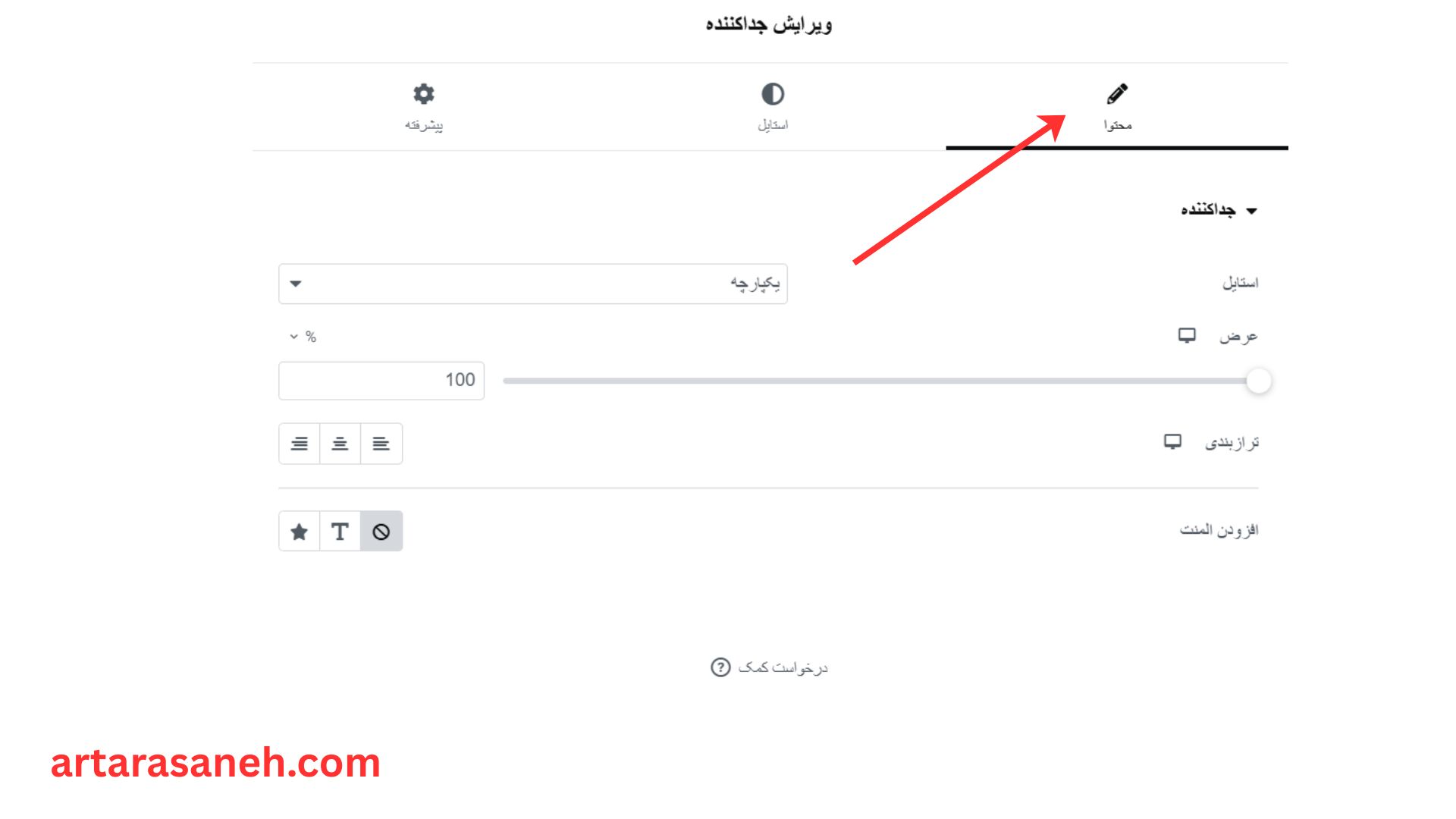
در بخش محتوای المان جداکننده در المنتور، کاربر تنظیمات اساسی مربوط به نوع و ساختار اصلی جداکننده را مدیریت می کند. این قسمت مشخص می کند که جداکننده شما فقط یک خط ساده باشد یا شامل عناصر بیشتری شود. شما می توانید به راحتی یک متن خاص، یک آیکون دلخواه یا حتی یک تصویر را در مرکز این خط قرار دهید تا جنبه بصری آن را تقویت کنید. همچنین، تنظیماتی برای کنترل عرض دقیق جداکننده بر حسب درصد و نحوه تراز آن در داخل ستون مورد نظر مثلاً وسط چین یا راست چین در این بخش در دسترس است. این گزینه ها باعث می شوند که جداکننده از یک خط ساده فراتر رفته و به یک عنصر طراحی کاربردی و جذاب تبدیل شود که می تواند با استفاده از نمادها یا متن های کوتاه، بخش های مختلف صفحه را به وضوح از هم تفکیک کند.
گزینه استایل در المان جدا کننده المنتور
در بخش استایل المان جداکننده المنتور، شما مسئول زیبا سازی و شخصی سازی دقیق ظاهر جداکننده هستید. این قسمت کنترل کاملی بر روی جزئیاتی مانند رنگ خط، میزان ضخامت آن بر حسب پیکسل و انتخاب نوع خط می دهد که می تواند شامل گزینه هایی از جمله خط ممتد ساده، نقطهچین، خط چین یا حتی طرح های گرافیکی پیچیده تر باشد. اگر قبلاً در بخش محتوا تصمیم گرفته باشید که متن یا آیکونی را به جداکننده اضافه کنید، تنظیمات مربوط به فونت، اندازه و رنگ آن متن یا آیکون نیز در همین تب استایل در دسترس خواهد بود. یک تنظیم مهم دیگر در این بخش، امکان مدیریت فاصله عمودی بین جدا کننده و سایر المانهای موجود در صفحه است که به شما کمک می کند تا بهترین فاصله و نظم بصری را در طراحی خود رعایت کنید.
بخش عرض المان Separator در المنتور
در بخش تنظیمات مربوط به عرض در المان جدا کننده المنتور، شما مشخص می کنید که خط جدا کننده چه مقدار از فضای افقی موجود در ستون خود را اشغال کند. این تنظیم معمولاً با استفاده از یک نوار لغزنده اسلاید انجام می شود که به شما اجازه می دهد عرض را به صورت درصدی از فضای موجود تنظیم کنید؛ مثلاً می توانید عرض را روی صد درصد تنظیم کنید تا تمام عرض ستون را بپوشاند، یا آن را به پنجاه درصد کاهش دهید. هنگامی که عرض کمتری را انتخاب میکنید، تنظیمات ترازچپ چین، راست چین یا وسط چین فعال می شوند تا موقعیت قرارگیری آن خط کوتاهتر را در داخل فضای ستون مشخص کنید. این انعطاف در کنترل عرض و تراز، به شما امکان می دهد تا جداکنندههای ظریف تر یا برجسته تری ایجاد کنید که دقیقاً متناسب با نیاز طراحی خاص شما باشند، نه اینکه همیشه یک خط کامل و تمامعرض داشته باشید.
آموزش تراز بندی المان جدا کننده المنتور
تنظیمات ترازبندی در المان جدا کننده المنتور زمانی اهمیت پیدا می کند که شما عرض خط جدا کننده را کمتر از صد درصد تنظیم کرده باشید. در این حالت، گزینههای تراز به شما امکان میدهند تا کنترل دقیقی بر موقعیت افقی آن خط در داخل ستون داشته باشید. شما می توانید انتخاب کنید که خط مورد نظر به سمت راست ستون چسبیده باشد، در مرکز آن قرار گیرد، یا به سمت چپ متمایل شود. این قابلیت تراز به شما اجازه می دهد تا جلوههای بصری متفاوتی ایجاد کنید؛ برای مثال، یک خط کوتاه با تراز چپ ممکن است برای جدا کردن زیرعنوانها مناسب باشد، در حالی که یک خط متمرکز برای تقسیم بخش های اصلی محتوا ایدهآل است. این تنظیمات کمک می کنند تا چید مان صفحه شما حرفهایتر و منظم تر به نظر برسد.
بخش افزودن المنت در ویجت جدا کننده
برای افزودن هر المانی در المنتور، از جمله المان جدا کننده، فرآیند بسیار ساده و مبتنی بر کشیدن و رها کردن است. ابتدا باید در نوار کناری سمت راست یا چپ صفحه بسته به تنظیمات زبان، بخش ویجتها را باز کنید و در قسمت جستجو نام المان مورد نظر خود را بنویسید یا به صورت دستی آن را پیدا کنید. سپس، کافی است با استفاده از ماوس، المان جداکننده را انتخاب کرده، آن را به داخل ناحیه ویرایشگر بکشید و در نقطهای دقیق که قصد دارید خط جدا کننده نمایش داده شود، رها کنید. پس از رها کردن المان، بلافاصله تنظیمات مربوط به محتوا، استایل و بخش های پیشرفته در همان نوار کناری ظاهر می شود و می توانید سفارشی سازیهای لازم را انجام دهید.
بخش استایل ویجت Separator در المنتور
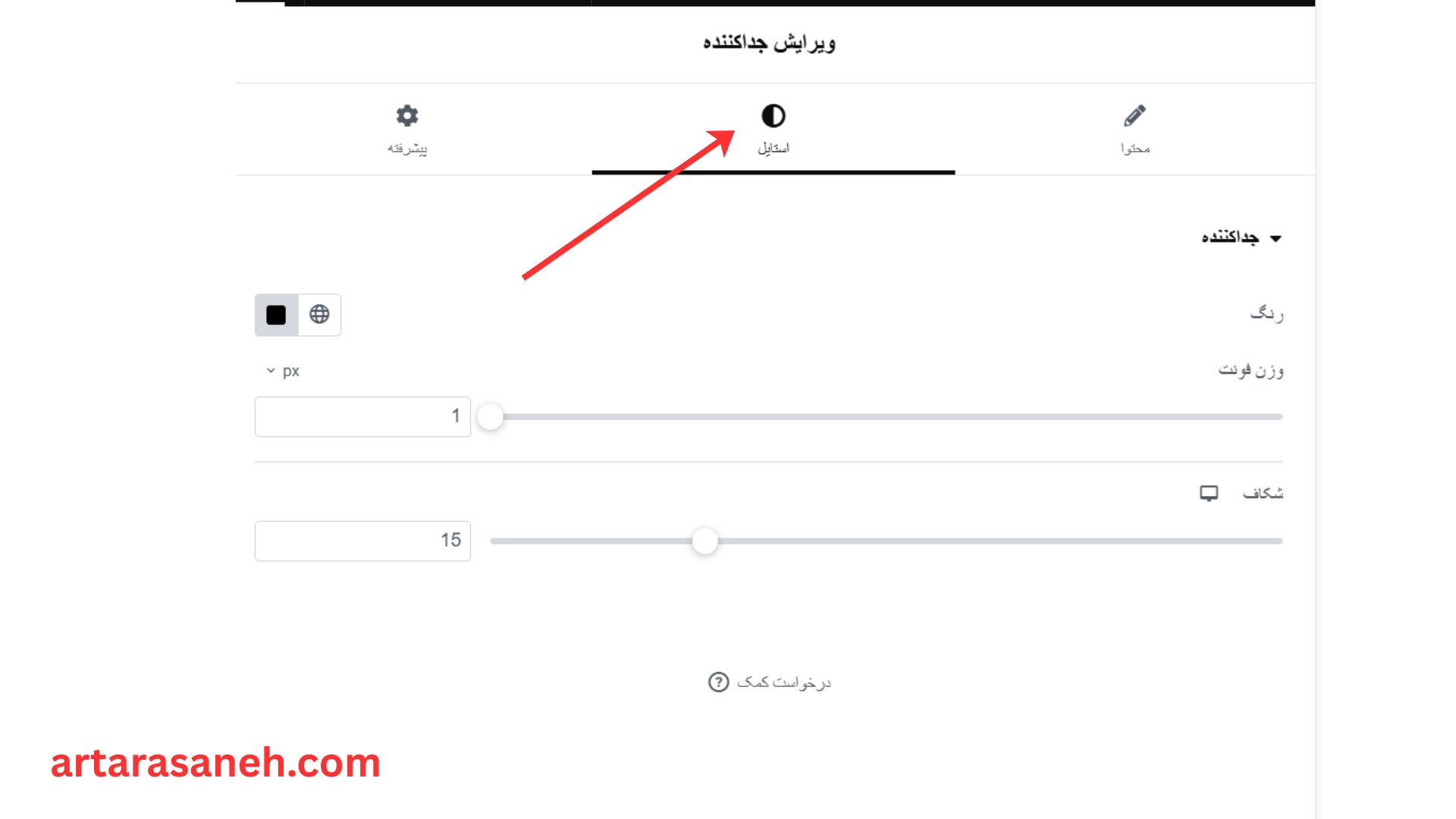
در بخش استایل المان جدا کننده المنتور، شما مسئول زیبا سازی و شخصی سازی دقیق ظاهر جدا کننده هستید. این قسمت کنترل کاملی بر روی جزئیاتی مانند رنگ خط، میزان ضخامت آن بر حسب پیکسل و انتخاب نوع خط می دهد که میتواند شامل گزینه هایی از جمله خط ممتد ساده، نقطه چین، خط چین یا حتی طرح های گرافیکی پیچیده تر باشد. اگر قبلاً در بخش محتوا تصمیم گرفته باشید که متن یا آیکونی را به جداکننده اضافه کنید، تنظیمات مربوط به فونت، اندازه و رنگ آن متن یا آیکون نیز در همین تب استایل در دسترس خواهد بود. یک تنظیم مهم دیگر در این بخش، امکان مدیریت فاصله عمودی بین جداکننده و سایر المان های موجود در صفحه است که به شما کمک می کند تا بهترین فاصله و نظم بصری را در طراحی خود رعایت کنید.
شما می توانید فیلم کامل آموزش جامع المان جدا کننده در المنتور که توسط استاد اسماعیلی از اساتید مجرب مجموعه آرتا رسانه، تدریس شده را در ادامه به صورت صد در صد رایگان مشاهده کنید. برای دیدن این ویدئو به کانال یوتیوب آرتا رسانه مراجعه فرمایید.
آموزش المان جدا کننده
آموزش المان جداکننده | نظم و زیبایی صفحات سایت شما! آیا میخواهید صفحات سایت شما خواناتر، حرفهایتر و جذابتر شوند؟ در این ویدیو تمام نکات کاربردی المان جداکننده در المنتور را یاد میگیرید
گزینه رنگ در المان جدا کننده وردپرس
در بخش استایل المان جدا کننده المنتور، تنظیم رنگ یکی از اولین و مهم ترین گزینه ها است که به شما اجازه می دهد هویت بصری وب سایت خود را در این خط افقی منعکس کنید. با استفاده از ابزار انتخاب رنگ می توانید به راحتی هر رنگ دلخواهی را انتخاب کنید، از رنگ های ثابت و دقیق با کد هگزادسیمال گرفته تا رنگهای سراسری که در کل سایت تعریف کرده اید. این قابلیت شامل تنظیم رنگ برای حالت عادی و همچنین رنگ هاوراست، به این معنی که می توانید تعیین کنید رنگ خط هنگام عبور نشانگر ماوس از روی آن تغییر کند و جلوه ای تعاملی ایجاد نماید. اگر در بخش محتوا، متن یا آیکونی اضافه کرده باشید، تنظیمات رنگ جداگانه ای نیز برای آن متن یا آیکون در دسترس خواهد بود تا بتوانید رنگ آن ها را نیز هماهنگ یا متضاد با خط اصلی تنظیم کنید.
بخش وزن فونت المان جدا کننده المنتور
تنظیم وزن فونت در بخش استایل المان جدا کننده المنتور زمانی فعال می شود که شما در بخش محتوا تصمیم به افزودن متن یا آیکون گرفته باشید. این گزینه در قسمت تایپوگرافی قرار دارد و به شما امکان می دهد ضخامت یا بولد بودن متن نمایشی روی خط جداکننده را کنترل کنید. شما میتوانید از میان مقادیر عددی مختلفی مانند نازک، معمولی، نیمه بولد، بولد، یا خیلی بولد انتخاب کنید تا متن شما جلوه بصری مناسبی پیدا کند. تنظیم وزن فونت به شما کمک می کند تا سلسله مراتب متون در صفحه وب سایت را رعایت کرده و اطمینان حاصل کنید که متن روی جدا کننده به اندازه کافی خوانا یا برجسته است، بدون اینکه بر سایر عناوین اصلی صفحه غلبه کند.
آموزش شکاف ویجت Separator در المنتور
تنظیم شکاف که در المنتور با نام فاصله یا گپ نیز شناخته می شود و معمولاً در بخش استایل المان جدا کننده قرار دارد، یک گزینه حیاتی برای مدیریت فضای عمودی است. این تنظیم به شما اجازه می دهد تا میزان فضای خالی بین خط جداکننده و المانهای بالا و پایین آن مانند عناوین، متنها یا تصاویر را با دقت کنترل کنید. با استفاده از نوار لغزنده می توانید فاصله را بر حسب واحد دلخواه معمولاً پیکسل تنظیم کنید. مدیریت صحیح این شکاف ها برای ایجاد یک طراحی تمیز و حرفه ای ضروری است و کمک می کند تا بخشهای مختلف صفحه نفس بکشند و از چسبیدن عناصر به یکدیگر جلوگیری شود، در نتیجه خوانایی و نظم بصری صفحه وب شما به میزان قابل توجهی بهبود می یابد.
پیشنهاد مطالعه: آموزش کامل بخش کانتینر در المنتور
بخش پیشرفته المان جدا کننده در المنتور
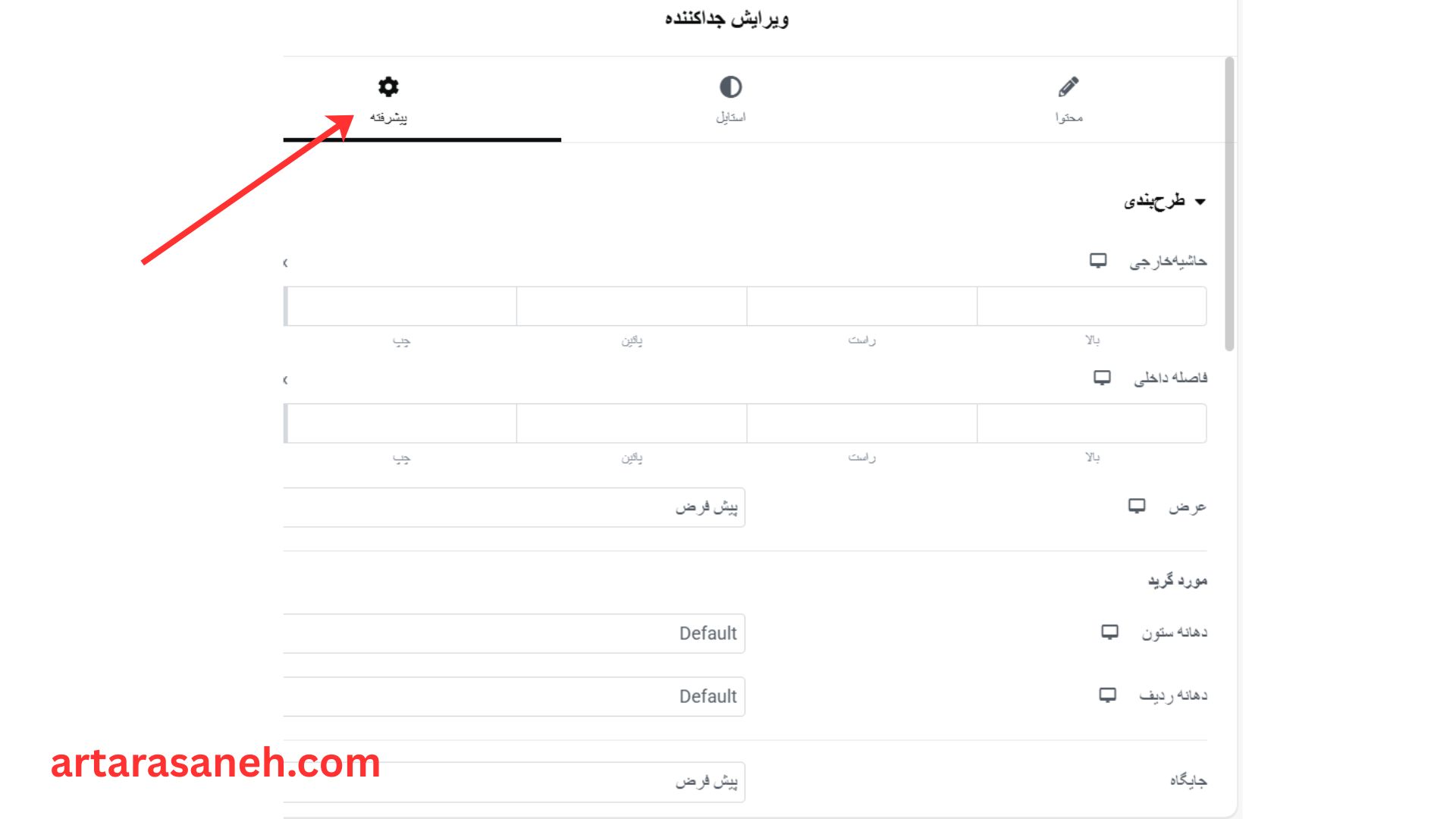
بخش پیشرفته در تنظیمات المان جداکننده المنتور، مجموعهای از ابزارهای قدرتمند است که کنترل نهایی بر موقعیت یابی و ظاهر کلی المان را در اختیار شما قرار می دهد. در این تب می توانید تنظیماتی فراتر از استایل های پایه اعمال کنید، از جمله مدیریت دقیق حاشیه ها و فاصله های داخلی برای تنظیم دقیق فضای اطراف جداکننده. همچنین می توانید افکتهای حرکتی جذاب یا انیمیشنهای ورود اضافه کنید تا جداکننده با اسکرول کاربر پدیدار شود. گزینههای مربوط به پس زمینه، تعیین موقعیت سفارشی ، و تنظیمات واکنش گرایی برای نمایش متفاوت جداکننده در دستگاههای مختلف مانند موبایل، تبلت و دسکتاپ نیز در این بخش در دسترس هستند، که همگی به شما کمک می کنند تا طراحی سایت را به سطح بالاتری ببرید.
گزینه طرح بندی المان جدا کننده المنتور
در بخش طرح بندی که اغلب زیرمجموعه ای از تب پیشرفته در تنظیمات المان جداکننده المنتور است، می توانید نحوه تعامل المان با سایر عناصر صفحه را مدیریت کنید. این تنظیمات شامل کنترل هایی مانند اندیس برای تعیین ترتیب قرارگیری المانها روی هم، و همچنین گزینه هایی برای مخفی کردن یا نمایش المان در نماهای مختلف دستگاهها واکنش گرایی می شود. مهمترین بخش طرح بندی ممکن است شامل تنظیم موقعیت سفارشی باشد که به شما اجازه می دهد جداکننده را از جریان عادی صفحه خارج کرده و در یک مکان دقیق و دلخواه قرار دهید، که البته استفاده از این قابلیت نیازمند درک دقیق نحوه کارکرد چید مان وب است.
بخش حاشیه خارجی المان Separator در المنتور
حاشیه خارجی یا مارجین در المان جداکننده المنتور، که در تب پیشرفته یافت می شود، فضای بیرونی المان را مدیریت می کند و فاصله بین خود جداکننده و سایر المانهای مجاور در صفحه وب را تعیین می کند. برخلاف حاشیه داخلی پدینگ که فضای درون المان را تنظیم می کند، مارجین فضای خارجی را فشار می دهد و موقعیت کلی جداکننده را نسبت به سایر عناصر تغییر می دهد. شما میتوانید مارجین های بالا، پایین، چپ و راست را به صورت جداگانه تنظیم کنید تا مطمئن شوید که جداکننده شما فضای کافی برای تنفس دارد و چید مان صفحه شما تمیز و حرفه ای به نظر می رسد. این تنظیم برای حل مشکلات تراز و فاصله گذاری بین بخشهای مختلف صفحه بسیار حیاتی است و حتی می توانید با استفاده از مقادیر منفی مارجین، المان را به سمت عناصر دیگر بکشید یا آن را روی آنها هم پوشانی دهید.
بخش فاصله داخلی ویجت جدا کننده المنتور
فاصله داخلی یا پدینگ در تنظیمات المان جداکننده المنتور، که در تب پیشرفته قرار دارد، فضای درون خود المان را کنترل می کند. به بیان دیگر، پدینگ فاصله ای است که بین محتوای داخلی ویجت جداکننده مانند خط یا متن و آیکون روی آن و مرزهای خارجی خود ویجت ایجاد می شود. این ویژگی به شما اجازه می دهد تا فضای تنفس دقیقی در اطراف خط جداکننده ایجاد کنید، بدون اینکه موقعیت کلی المان در صفحه تغییر کند که این کار وظیفه حاشیه خارجی یا مارجین است با تنظیم پدینگ برای بالا، پایین، چپ و راست، می توانید اطمینان حاصل کنید که خط جداکننده به لبه های سایر محتوا یا ستونها نمی چسبد و طراحی شما ظاهری منظمتر و دلپذیرتر خواهد داشت.
آموزش گرید در جدا کننده (Separator) المنتور
گرید یک سیستم چید مان قدرتمند است که بر اساس مدل استاندارد کار می کند و به شما امکان می دهد عناصر را در یک ساختار دو بعدی ردیف و ستون سازماندهی کنید برخلاف سیستم فلکس باکس که بیشتر برای تراز کردن عناصر در یک جهت افقی یا عمودی مناسب است، گرید به شما کنترل دقیقی بر روی ابعاد، فواصل و موقعیت عناصر در هر دو محور میدهد با استفاده از کانتینرهای گرید، می توانید به راحتی تعداد ستونها و ردیفها، عرض و ارتفاع آنها با واحدهای مختلف برای فضای کسری ، و فاصله بین سلول های شبکه را بدون نیاز به کد نویسی دستی تنظیم کنیداین قابلیت برای ایجاد طرح بندیهای پیچیده، ساخت گالری تصاویر منظم، یا نمایش فهرست محصولات و نوشتهها با چیدمانی متقارن و کاملاً واکنش گرا در دستگاههای مختلف بسیار ایدهآل است.گزینههای دهانه ستونو دهانه ردیف ابزارهای کلیدی برای مدیریت فواصل هستند این تنظیمات به شما امکان می دهند تا فضای خالی بین عناصر فرزند (ویجتها) را بدون نیاز به استفاده دستی از حاشیه ها در هر یک از عناصر تعیین کنید. با تنظیم این مقادیر بر روی ، از فاصله تعریف شده در تنظیمات سراسری پوسته یا کانتینر والد استفاده میشوداین رویکرد مدیریت فاصله را بسیار ساده تر می کند و تضمین می کند که چید مان شما در سراسر صفحه وب یک پارچه و واکنش گرا باقی بماند.
توضیح جایگاه در المان جدا کننده
گزینه جایگاه به شما کنترل دقیقی بر نحوه قرارگیری هر عنصر در صفحه می دهد این تنظیمات شامل سه حالت اصلی هستند: پیشفرض که عنصر در جریان عادی سند قرار می گیرد؛ مطلق که به شما اجازه می دهد عنصر را دقیقاً در هر نقطه دلخواه، نسبت به نزدیک ترین کانتینر والدش، قرار دهید و از جریان عادی خارج کنید و حالت ثابت که عنصر را نسبت به صفحه نمایش ثابت نگه می دارد، به طوری که حتی با اسکرول کردن کاربر نیز در جای خود باقی می ماند با استفاده از این قابلیت ها، می توانید طرح بندی های پیچیده و خلاقانه ای مانند هم پوشانی عناصر، ایجاد دکمه های شناور یا چید مانهای خارج از جریان عادی را پیاده سازی کنید.حالت پیشفرض نشان می دهد که عنصر شما از جریان عادی پیروی می کند، اما با تغییر موقعیت به حالتهایی مانند مطلق یا ثابت می توانید عنصر را از جریان عادی خارج کرده و دقیقاً در نقطه ای دلخواه از صفحه قرار دهید برای مدیریت ترتیب قرارگیری عناصر روی هم، از ایندکس استفاده می شود که هر چه مقدار آن بیشتر باشد، عنصر بالاتر قرار می گیرد در نهایت، برای اعمال استایل های سفارشی و هدف قرار دادن این عنصر با کدنویسی CSS دلخواه، می توانید از شناسه CSS (CSS ID) برای یک عنصر منحصر به فرد یا کلاسهای برای اعمال استایل مشابه به چندین عنصراستفاده کنید
آموزش موشن افکت المان Separator در المنتور
گزینه موشن افکت به شما این قابلیت را می دهد که انیمیشن ها و جلوههای حرکتی جذاب به عناصر صفحه خود اضافه کنید تا وب سایت شما پویاتر و جذاب تر شود . این تنظیمات شامل دو دسته اصلی هستند: انیمیشنهای ورودی (Entrance Animations) مانند Fade In، Slide In یا Zoom In که هنگام بارگذاری یا اسکرول کاربر به سمت عنصر فعال می شوند؛ و افکتهای اسکرول (Scroll Effects) که با حرکت دادن صفحه، باعث ایجاد جلوههایی مانند حرکت پارالاکس عمودی یا افقی، شفافیت تدریجی (Opacity) یا مقیاس پذیری می شوند استفاده از موشن افکت ها می تواند توجه کاربر را به بخشهای خاصی جلب کند، اما استفاده بیش از حد از آنها ممکن است باعث حواس پرتی یا کاهش عملکرد وب سایت شود.
تبدیل در المان جدا کننده در المنتور
گزینه تبدیل مجموعه ای از ابزارهای قدرتمند CSS را در اختیار شما قرار می دهد تا بتوانید ظاهر و موقعیت عناصر را بدون تأثیرگذاری بر چیدمان کلی صفحه تغییر دهید این قابلیت شامل توابعی مانند چرخش برای چرخاندن عنصر در زوایای مختلف، مقیاس برای کوچک یا بزرگ کردن اندازه آن، کج کردن برای ایجاد جلوههای زاویهدار، و انتقال برای جابجایی دقیق عنصر در محورهای افقی و عمودی است با استفاده از این ابزارها، میتوانید جلوههای بصری خلاقانه و تعاملی ایجاد کنید و با فعال سازی گزینه هاور ، این تبدیلها را به صورت انیمیشنی هنگام قرار گرفتن ماوس کاربر روی عنصر اعمال نمایید .
پس زمینه المان Separator در المنتور
در بخش پس زمینه تنظیمات المان جداکننده المنتور، که در تب پیشرفته قابل دسترسی است، می توانید رنگ یا تصویر پس زمینه را برای فضای کلی که ویجت اشغال کرده است تنظیم کنید. این تنظیمات به شما اجازه میدهد تا یک رنگ ثابت، گرادیان طیف رنگی یا حتی یک تصویر را به عنوان پس زمینه آن ناحیه خاص انتخاب کنید. این قابلیت با تنظیم رنگ خود خط جداکننده در بخش استایل متفاوت است و در عوض، کل کادر حاوی جداکننده را تحت تأثیر قرار می دهد. با استفاده از این ویژگی میتوانید جلوههای بصری جذابی ایجاد کنید، مثلاً یک خط جداکننده سفید را روی پسزمینه آبی قرار دهید تا تضاد لازم برای دید بهتر ایجاد شود، یا از پس زمینههای متحرک استفاده کنید تا توجه کاربر را جلب نمایید. همچنین در این بخش می توانید تنظیمات روکش پسزمینه را برای افزودن یک لایه رنگ یا گرادیان شفاف روی تصویر پس زمینه اعمال کنید تا خوانایی محتوا افزایش یابد.
گزینه حاشیه در جدا کننده Separator المنتور
تنظیمات حاشیه (Border) کنترل کاملی بر خطوط اطراف هر عنصر به شما می دهد این تنظیمات به شما امکان می دهند که سبک حاشیه را انتخاب کنید مثلاً توپر ، نقطه چین ، خط چین و غیره، ضخامت دلخواه را برای هر چهار طرف تعیین کنید و رنگ حاشیه را متناسب با طراحی خود تنظیم نمایید . علاوه بر این، ویژگی بسیار کاربردی شعاع مرز وجود دارد که با استفاده از آن می توانید گوشه های تیز عنصر را گرد کنید و جلوههای بصری نرم تر یا مدرن تری ایجاد نمایید این تنظیمات به شما کمک می کنند تا عناصر مختلف صفحه را کادربندی کرده و ساختار بصری واضح تری در طراحی خود ایجاد کنید.
بخش ماسک ویجت جدا کننده در المنتور
ویژگی ماسک (Masking) به شما اجازه می دهد تا شکل ظاهری یک عنصر، مانند تصویر یا پس زمینه، را از حالت مستطیل پیش فرض خارج کنید با استفاده از این قابلیت، می توانید از اشکال آماده ای مانند دایره، لوزی، مثلث یا حتی اشکال سفارشی استفاده کنید تا محتوای شما به جای نمایش در یک قاب چهارگوش، در داخل آن شکل خاص نمایش داده شود این ویژگی یک ابزار طراحی خلاقانه است که بدون نیاز به نرمافزارهای گرافیکی پیچیده، به شما امکان می دهد جلوههای بصری منحصر به فردی ایجاد کرده و بخشهای خاصی از تصویر را پنهان یا برجسته نمایید.
توضیح واکنش گرا در المان جدا کننده وردپرس
واکنش گرا (Responsive) یا واکنش گرایی در طراحی وب به رویکردی گفته می شود که در آن چید مان و ظاهر یک وب سایت به طور خودکار با اندازه صفحه نمایش دستگاه کاربر تنظیم می شود هدف اصلی این است که وب سایت شما در هر دستگاهی، از جمله رایانه های رومیزی، لپ تاپها، تبلتها و تلفنهای هوشمند، به بهترین شکل ممکن نمایش داده شود و تجربه کاربری بهینه ای فراهم کند در المنتور، قابلیت های واکنش گرایی بسیار برجسته هستند و شما می توانید در حالتهای مختلف نمایشی دسکتاپ، تبلت و موبایل تنظیمات متفاوتی را برای مواردی مانند اندازه فونت، حاشیهها، تعداد ستونها و حتی نمایش یا پنهان کردن عناصر خاص اعمال کنید.
بخش ویژگی ها در المان Separator وردپرس
افزونه المنتوربرای ورد پرس دارای مجموعه ای گسترده از ویژگیها است که آن را به یکی از محبوب ترین سازندگان صفحات بصری تبدیل کرده است ویژگی اصلی آن رابط کاربری کشیدن و رها کردن است که به کاربران اجازه می دهد بدون دانش کدنویسی، صفحات وب حرفه ای طراحی کنند المنتور شامل کتابخانه ای غنی از ویجتها برای افزودن انواع محتوا مانند متن، تصویر، دکمه، فرم و غیره، و همچنین قابلیت های پیشرفته ای مانند سیستم طراحی ، تنظیمات واکنش گرا برای نمایش در دستگاههای مختلف، و امکان استفاده از قالبهای آماده است علاوه بر این، ویژگی هایی مانند ویرایش زنده کنترل کامل بر استایل دهی و گزینه های پیشرفته طرح بندی، المنتور را به ابزاری قدرتمند برای طراحان وب تبدیل کرده است.
بخش css سفارشی در المان جدا کننده
در بخش پیشرفته (Advanced) المنتور، گزینه CSS سفارشی یک ویژگی بسیار قدرتمند است که به کاربران امکان می دهد کدهای استایل دهی دلخواه خود را مستقیماً به یک ویجت، ستون، کانتینر یا سکشن خاص اضافه کنند این ویژگی برای طراحانی مفید است که نیاز به کنترل دقیقی فراتر از تنظیمات پیش فرض المنتور دارند، مانند اعمال جلوههای بصری منحصر به فرد یا رفع مشکلات جزئی چیدمان . با استفاده از این قابلیت، کد CSS نوشته شده تنها بر روی همان عنصر خاص اعمال می شود و بدون نیاز به دسترسی به فایل های اصلی قالب یا نصب افزونه های اضافی، امکان شخصیسازی بی نهایت ظاهر وب سایت را فراهم می کند .
پیشنهاد مطالعه: آموزش کامل المان ویرایشگر متن در المنتور
نکته های کاربردی در استفاده از المان جدا کننده
- جدا کننده را بیش از حد در صفحه استفاده نکنید. اگر تعداد خطوط خیلی زیاد شود صفحه شما شقه شقه به نظر می رسد.
- همیشه رنگ و ضخامت خط را متناسب با سبک طراحی انتخاب کنید.
- در صفحات موبایل بهتر است فاصله ها و ضخامت خط را بازبینی کنید چون نمایش خط در صفحه کوچک ممکن است متفاوت باشد.
- اگر قصد دارید چند بخش را به صورت گروهی نمایش دهید بهتر است فقط یک خط در ابتدای گروه و یک خط در انتهای آن بگذارید تا نظم بیشتری ایجاد شود.
توضیح پایانی
المان جدا کننده در المنتور ابزاری است که شاید در نگاه اول ساده و پیش پا افتاده باشد اما تاثیر زیادی در نظم، زیبایی و تجربه کاربری سایت دارد. این المان به شما کمک می کند بخش های مختلف را از هم تفکیک کنید و محتوای خود را خواناتر و قابل فهم تر ارائه دهید. استفاده درست و هوشمندانه از جدا کننده می تواند باعث شود سایت شما حرفه ای تر به نظر برسد و کاربر راحت تر مسیر مطالعه خود را دنبال کند.
در نهایت به خاطر داشته باشید که طراحی سایت فقط به استفاده از تصاویر و رنگ های جذاب محدود نمی شود بلکه همین عناصر کوچک مثل جدا کننده هستند که در کنار هم ساختار کلی و حرفه ای یک وبسایت را شکل می دهند.
مریم گوهرزاد
مدرس و بنیانگذار هلدینگ آرتا رسانه. برنامه نویس و محقق حوزه بلاکچین و توسعهدهنده بلاکچین | متخصص Solidity | توسعهدهنده وب Full-Stackمن یک توسعهدهنده علاقهمند به فناوریهای بلاکچین و وب ۳ هستم و در زمینه Solidity، توسعه قراردادهای هوشمند و ساخت برنامههای غیرمتمرکز (DApps) فعالیت میکنم. تمرکز من بر طراحی و پیادهسازی راهکارهایی است که در کنار بهرهگیری از فناوریهای نوین، عملکرد مناسب، امنیت و تجربه کاربری مطلوبی ارائه دهند.در کنار تخصص در حوزه بلاکچین، به عنوان یک توسعهدهنده وب Full-Stack نیز در طراحی و توسعه وبسایتها و برنامههای تحت وب فعالیت میکنم. تجربه کار در بخشهای Front-End و Back-End به من این امکان را داده است که پروژهها را از مرحله ایده و طراحی تا توسعه و اجرا، با دیدی جامع دنبال کنم. در فرآیند توسعه، توجه ویژهای به کدنویسی تمیز، معماری مناسب، طراحی واکنشگرا، عملکرد مطلوب و تجربه کاربری روان دارم.


