
المان دکمه (Button) در المنتور
 توسط مریم گوهرزاد
- آموزش المنتور وردپرس
- اکتبر 05, 2025
- 1 دقیقه زمان خواندن
- 605 بازدید
با آموزش جامع کار با المان دکمه در المنتور، یاد بگیرید چگونه دکمههای سایت خود را حرفهای طراحی کنید تا نرخ کلیک و تعامل کاربران افزایش یابد. نکات اندازه، رنگ، متن، لینک و افکتها برای تجربه کاربری بهتر و سئو مؤثر.
دکمه یکی از مهم ترین المان های هر وبسایت است و نقش اصلی آن هدایت کاربر به انجام عمل مورد نظر است. هر عملی که کاربر در سایت انجام می دهد، از ثبت نام گرفته تا خرید سایت، خرید محصول یا تماس، معمولاً با یک دکمه آغاز می شود. در المنتور، دکمه تنها یک المان ساده نیست بلکه ابزاری برای افزایش تعامل و بهبود تجربه کاربری است. استفاده درست از دکمه باعث می شود سایت شما حرفه ای، جذاب و قابل اعتماد به نظر برسد.
Table of contents [Show]
- 1 ویژگیهای دکمه موثر
- 2 بخش محتوای المان دکمه در المنتور
- 3 بخش استایل المان دکمه در المنتور
- 3. 1 گزینه جایگاه المان دکمه در المنتور
- 3. 2 بخش تایپوگرافی در المان Button المنتور
- 3. 3 گزینه سایه متن در ویجت دکمه وردپرس
- 3. 4 رنگ متن در المان دکمه المنتور
- 3. 5 گزینه نوع پس زمینه در Button المنتور
- 3. 6 گزینه بخش رنگ در المان دکمه
- 3. 7 سایه جعبه در المان دکمه المنتور
- 3. 8 نوع حاشیه در المان دکمه المنتور
- 3. 9 انحنای حاشیه در ویجت دکمه المنتور
- 3. 10 تنظیم فاصله داخلی در المان دکمه
- 4 بخش پیشرفته المان دکمه وردپرس
- 4. 1 بخش طرح بندی در المان دکمه
- 4. 2 آموزش موشن افکت در المنتور
- 4. 3 گزینه تبدیل در المان دکمه المنتور
- 4. 4 بخش پس زمینه در دکمه المنتور
- 4. 5 آموزش حاشیه در المان Button المنتور
- 4. 6 گزینه ماسک در المان دکمه المنتور
- 4. 7 تنظیم واکنش گرا در Button المنتور
- 4. 8 بخش ویژگی ها در المنتور
- 4. 9 بخش css سفارشی در المان دکمه
- 5 قابلیتها و امکانات دکمه در المنتور
- 6 نکات طراحی و تجربه کاربری
- 7 سئو و عملکرد دکمه
- 8 آموزش عملی استفاده از دکمه در المنتور
- 9 نتیجهگیری
ویژگیهای دکمه موثر
دکمه باید به گونه ای طراحی شود که دیده شود و کاربران را به اقدام دعوت کند. اندازه، رنگ، متن و موقعیت دکمه تاثیر مستقیم بر نرخ کلیک دارد. متنی که روی دکمه نوشته می شود باید کوتاه، واضح و عملگرا باشد. عباراتی مانند ثبت نام، خرید کنید یا اطلاعات بیشتر معمولاً بیشترین تاثیر را دارند زیرا هدف دکمه را به سرعت منتقل می کنند و کاربر را تشویق به تعامل می کنند.
بخش محتوای المان دکمه در المنتور
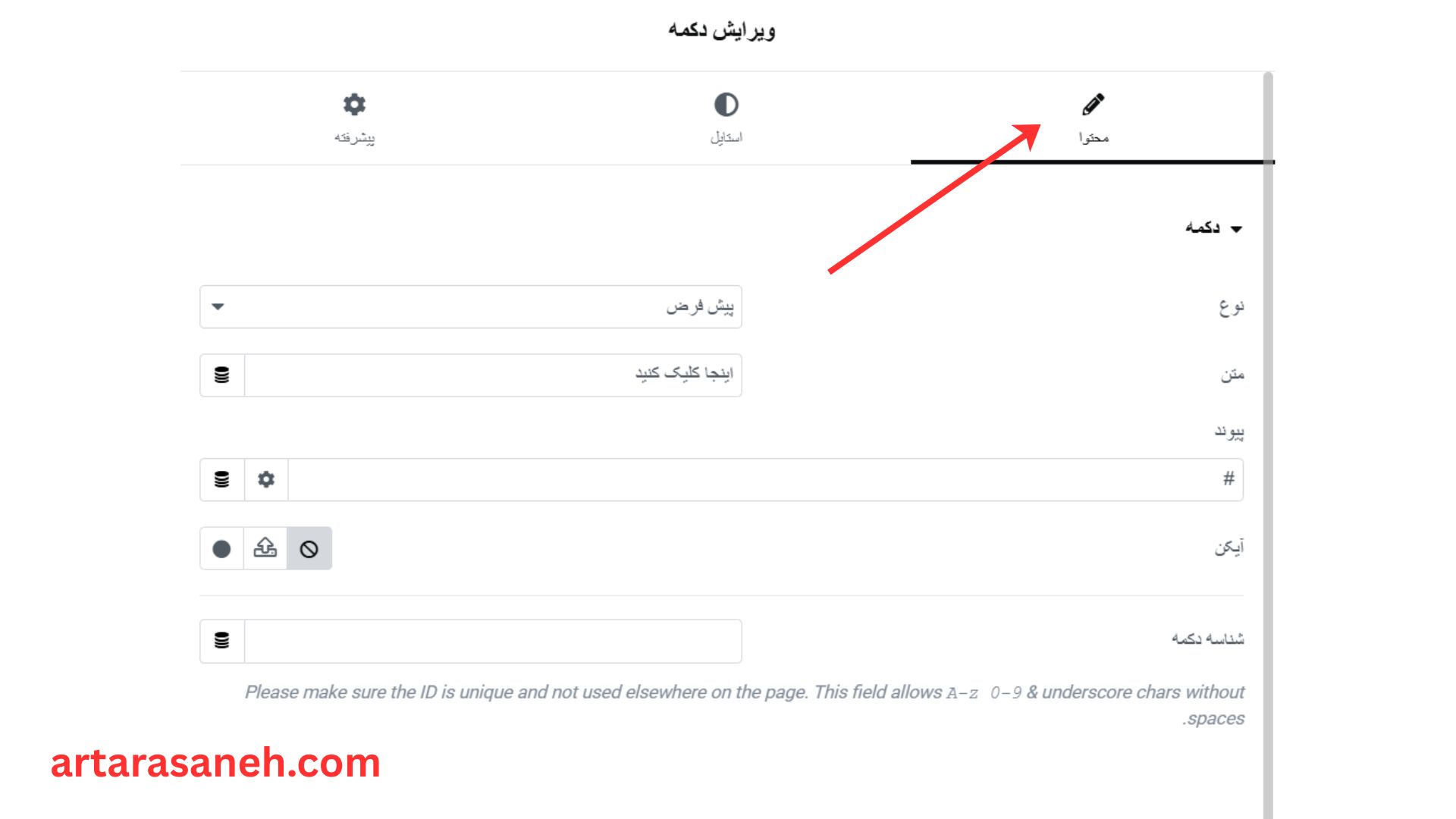
بخش محتوا در ویجت دکمه المنتور قلب تعامل کاربر با وب سایت شماست و شامل تنظیمات ضروری برای ایجاد یک فراخوان به اقدام (Call to Action) مؤثر میشود. در این بخش، شما متن دکمه مثلاً بیشتر بخوانید یا دانلود کنید نشانی اینترنتی مقصد که کاربر پس از کلیک به آنجا هدایت میشود، و در صورت نیاز، یک آیکون جذاب برای افزایش جذابیت بصری را تعیین می کنید. علاوه بر این، تنظیماتی مانند تراز دکمه در صفحه و انتخاب اندازه مناسب برای تضمین دید کافی در دستگاه های مختلف، همگی در این قسمت مدیریت می شوند تا دکمه شما هم از نظر ظاهری و هم از نظر عملکردی بهینه باشد.
شناسه دکمه یک شناسه منحصر به فرد است که در تنظیمات المان دکمه المنتور تعریف می شود و هدف اصلی آن ایجاد یک مرجع دقیق و اختصاصی برای آن دکمه در کد وب سایت است. این شناسه در درجه اول برای توسعه دهندگان وب و تحلیلگران داده کاربرد دارد؛ به عنوان مثال، می توان از آن برای اعمال استایل های CSS سفارشی و بسیار دقیق که فقط آن دکمه خاص را هدف قرار می دهند استفاده کرد، یا اینکه در ابزارهای ردیابی مانند گوگل آنالیتیکس، کلیکهای انجام شده روی آن دکمه مشخص را به صورت مجزا رصد و تجزیه و تحلیل کرد. این شناسه به شما کنترل بیشتری بر عملکرد فنی و قابلیت پیگیری دکمه های سایت می دهد.
پیشنهاد مطالعه: آموزش کامل بخش تصویر در المنتور
بخش استایل المان دکمه در المنتور
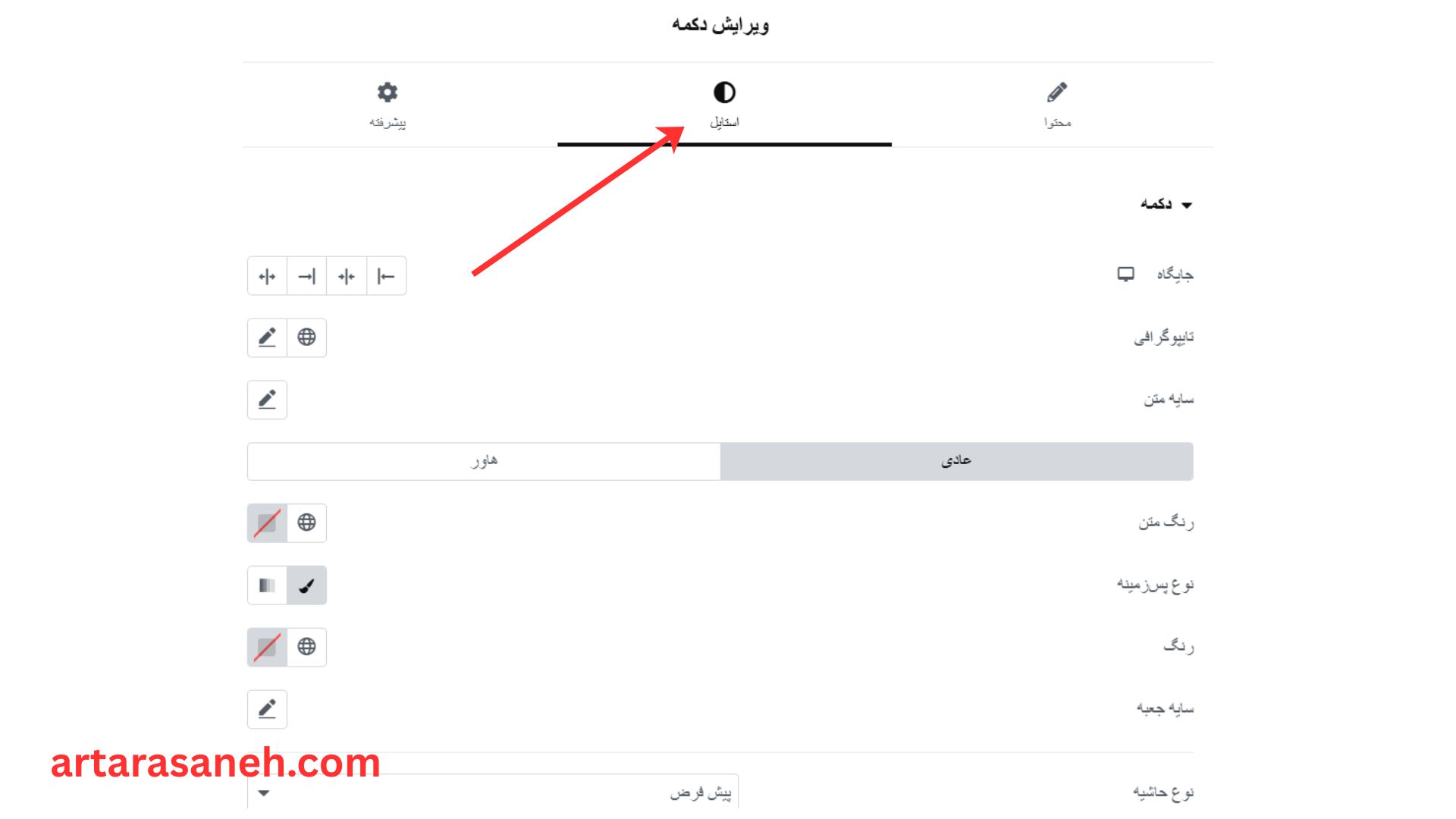
در بخش استایل المان دکمه المنتور، شما کنترل کاملی بر زیبایی و ظاهر بصری دکمه دارید و می توانید آن را دقیقاً مطابق با هویت برند خود سفارشی سازی کنید. این بخش شامل تنظیماتی برای تعیین تایپوگرافی شامل نوع، اندازه و وزن فونت متن دکمه، رنگ متن و رنگ پس زمینه که می تواند رنگ ثابت یا گرادیانت باشد است. علاوه بر این، می توانید تنظیمات حاشیه شامل نوع خط دور، گردی گوشهها و میزان فضای داخلی را مشخص کنید. یکی از قابلیتهای مهم این بخش، تنظیمات حالت عادی و هاور است که به شما اجازه می دهد رنگها یا انیمیشنهای متفاوتی را برای زمانی که کاربر ماوس خود را روی دکمه میبرد، تعریف کنید تا دکمه تعاملی تر و جذاب تر شود.
گزینه جایگاه المان دکمه در المنتور
در بخش جایگاه المان دکمه المنتور، شما می توانید موقعیت افقی دکمه را درون ستونی که در آن قرار گرفته است تنظیم کنید. این تنظیمات ساده و کاربردی شامل گزینه های چپ چین، وسط چین، راستچین و توجیه کامل است که به شما امکان می دهد دکمه را دقیقاً در محلی که از نظر طراحی بصری بهترین کارایی را دارد قرار دهید. حالت توجیه کامل نیز باعث می شود دکمه تمام عرض ستون را پر کند و در نهایت مطمئن شوید که چید مان صفحه شما در دستگاههای مختلف، مرتب و حرفه ای به نظر می رسد.
در بخش تایپوگرافی المان دکمه المنتور، شما می توانید تمام تنظیمات مربوط به ظاهر متن داخل دکمه را مدیریت کنید تا از خوانایی و هماهنگی آن با طراحی کلی سایت مطمئن شوید. این تنظیمات شامل انتخاب خانواده فونت ، تعیین اندازه دقیق متن با واحدهای مختلف، و تنظیم وزن فونت مانند حالت های نازک، معمولی یا ضخیم است. علاوه بر این، گزینه هایی برای تبدیل حروف به حالتهای تمام بزرگ یا کوچک، استایل متن ایتالیک یا مورب، و افزودن خط زیر متن یا خط روی متن وجود دارد. همچنین میتوانید تنظیمات پیشرفته تری مانند ارتفاع خط و فاصله بین حروف را برای کنترل دقیق تر فاصله و زیبایی بصری متن دکمه اعمال کنید.
گزینه سایه متن در ویجت دکمه وردپرس
در بخش سایه متن المنتور که در تنظیمات تایپوگرافی یا بخشهای استایل مربوط به متن پیدا میشود، می توانید یک جلوه عمق و سه بعدی جذاب به متن دکمه یا هر المان متنی دیگری اضافه کنید. این ویژگی به شما امکان می دهد با تنظیم دقیق چهار پارامتر اصلی، سایه مورد نظر خود را ایجاد کنید: رنگ سایه، میزان تاری برای نرم کردن لبه های سایه، موقعیت افقی برای جابجایی سایه به چپ و راست، و موقعیت عمودی برای جابجایی سایه به بالا و پایین. با استفاده از این تنظیمات، میتوانید متن را برجسته تر کنید، کنتراست آن را نسبت به پس زمینه افزایش دهید و جلوه های بصری ظریف یا چشمگیری به طراحی خود اضافه کنید.
رنگ متن در المان دکمه المنتور
در بخش رنگ متن در تنظیمات استایل المنتور، شما به سادگی می توانید رنگ دلخواه خود را برای متن درون دکمه یا هر المان متنی دیگری انتخاب کنید. این قابلیت به شما امکان می دهد تا با استفاده از پالت رنگی یا وارد کردن کد هگز دقیق برندتان، هماهنگی بصری کاملی در سراسر وب سایت ایجاد کنید. علاوه بر این، در تنظیمات پیشرفته تر میتوانید رنگ متن را در حالت عادی و همچنین در حالت هاورهنگامی که کاربر ماوس را روی دکمه میبرد متفاوت تعریف کنید که این کار باعث ایجاد تعامل بصری جذاب و هدایت بهتر توجه کاربر می شود.
در بخش نوع پس زمینه المنتور، شما می توانید ظاهر پس زمینه المان مورد نظر خود را به دو روش اصلی سفارشی سازی کنید: کلاسیک و گرادیانت. حالت کلاسیک به شما اجازه می دهد از یک رنگ ثابت و یکپارچه یا یک تصویر دلخواه به عنوان پس زمینه استفاده کنید که برای سادگی و وضوح طراحی مناسب است. حالت گرادیانت ابزار قدرتمندی برای ایجاد جلوههای بصری حرفه ایتر است که در آن می توانید دو یا چند رنگ را با هم ترکیب کرده و جهت و زاویه انتقال رنگها را تنظیم نمایید، که نتیجه آن یک پس زمینه با شیب رنگ جذاب و مدرن خواهد بود. این انعطاف پذیری به شما کمک میکند تا پس زمینههایی دقیقاً مطابق با نیازهای طراحی سایت خود ایجاد کنید.
گزینه بخش رنگ در المان دکمه
در بخش رنگ المنتور، شما می توانید رنگ دقیق مورد نظر خود را برای انواع عناصر مانند متن، پس زمینه، حاشیهها یا آیکونها انتخاب و اعمال کنید. این تنظیمات معمولاً شامل یک انتخابگر رنگ بصری است که به شما امکان می دهد رنگ دلخواه را از طریق پالت رنگی انتخاب کنید یا کد هگز، آرجیبی یا اچاسال دقیق رنگ برند خود را وارد نمایید. این قابلیت تضمین می کند که تمامی عناصر وب سایت شما دارای یکپارچگی و هماهنگی بصری کامل باشند و بتوانید کنتراست مناسبی بین متن و پس زمینه ایجاد کنید.
سایه جعبه در المان دکمه المنتور
در بخش سایه جعبه المنتور که در تنظیمات استایل اکثر المانها و بخشها موجود است، می توانید به راحتی یک سایه زیبا و برجسته به اطراف کادر المان مورد نظر خود اضافه کنید. این قابلیت شامل کنترل دقیق پارامترهایی مانند رنگ سایه برای هماهنگی با طراحی سایت، موقعیت افقی و عمودی برای تعیین جهت و منبع نور فرضی، میزان تاری برای نرم کردن لبه های سایه، و میزان گسترش سایه برای تنظیم اندازه آن می شود. علاوه بر این، می توانید نوع سایه را از بین حالتهای بیرونزدگی برای ایجاد یک سایه استاندارد یا حالت درونی برای ایجاد یک افکت برجسته به سمت داخل جعبه انتخاب کنید. با این ابزارها، می توانید به عناصر وب سایت خود عمق و بُعد ببخشید و ظاهر آنها را جذاب تر کنید.
نوع حاشیه در المان دکمه المنتور
در بخش نوع حاشیه المنتور، شما می توانید سبک خط دور المان خود را از میان چند ین گزینه انتخاب کرده و ظاهر آن را کاملاً سفارشی کنید. گزینههای اصلی شامل هیچکدام برای حذف کامل حاشیه، توپر که رایج ترین نوع حاشیه با خطی یکنواخت است، نقطه چین برای ایجاد خطوط متشکل از نقاط، خط چین برای خطوط منقطع، و سبک های پیشرفته تری مانند دو خطی، فرورفته و برجسته هستند. پس از انتخاب نوع حاشیه، می توانید رنگ و عرض دقیق آن را نیز در فیلدهای مجاور تنظیم کنید تا کنترل کاملی بر ظاهر نهایی کادر المان خود داشته باشید.
شما می توانید فیلم کامل آموزش جامع المان فاصله گذار در المنتور که توسط استاد اسماعیلی از اساتید مجرب مجموعه آرتا رسانه، تدریس شده را در ادامه به صورت صد در صد رایگان مشاهده کنید. ویدئوی این المان در کانال یوتیوب آرتا رسانه موجود است.
آموزش ویجت دکمه در المنتور
راز دکمههای حرفهای در المنتور | افزایش کلیک و تعامل سایت در 10 دقیقه. با دنبال کردن این آموزش، سایت شما هم حرفهای، جذاب و کاربرپسند خواهد شد!
انحنای حاشیه در ویجت دکمه المنتور
در بخش انحنای حاشیه المنتور، شما می توانید میزان گردی گوشه های یک المان، مانند دکمه یا کادر تصویر، را تعیین کنید. با استفاده از این گزینه، که معمولاً با واحد پیکسل یا درصد تنظیم می شود، میتوانید به جای گوشه های تیز و مربعی، گوشه هایی نرم و گرد ایجاد کنید. تنظیم انحنای حاشیه به صورت جداگانه برای هر چهار گوشه یا به صورت یکپارچه برای همه گوشه ها امکانپذیر است و به شما کمک میکند تا ظاهر مدرن تر و جذاب تری به عناصر طراحی خود ببخشید و جلوه های بصری متفاوتی از یک دکمه کاملاً گرد تا یک کادر با گوشه های کمی انحنادار ایجاد کنید.
تنظیم فاصله داخلی در المان دکمه
در بخش فاصله داخلی (Padding) المنتور، شما میزان فضای خالی بین محتوای درون یک المان مانند متن یا تصویر دکمه و لبهها یا حاشیه های آن المان را تنظیم می کنید. این گزینه به شما اجازه می دهد تا با افزودن فضا در بالا، پایین، چپ و راست، خوانایی را بهبود ببخشید و از چسبیدن متن به لبه های کادر جلوگیری کنید. با استفاده از پد ینگ، کنترل دقیقی بر فضای داخلی المان دارید و می توانید ظاهر بصری آن را مرتب و حرفه ای جلوه دهید، که این امر در طراحی دکمه ها و بخش های مختلف سایت بسیار حیاتی است.
بخش پیشرفته المان دکمه وردپرس
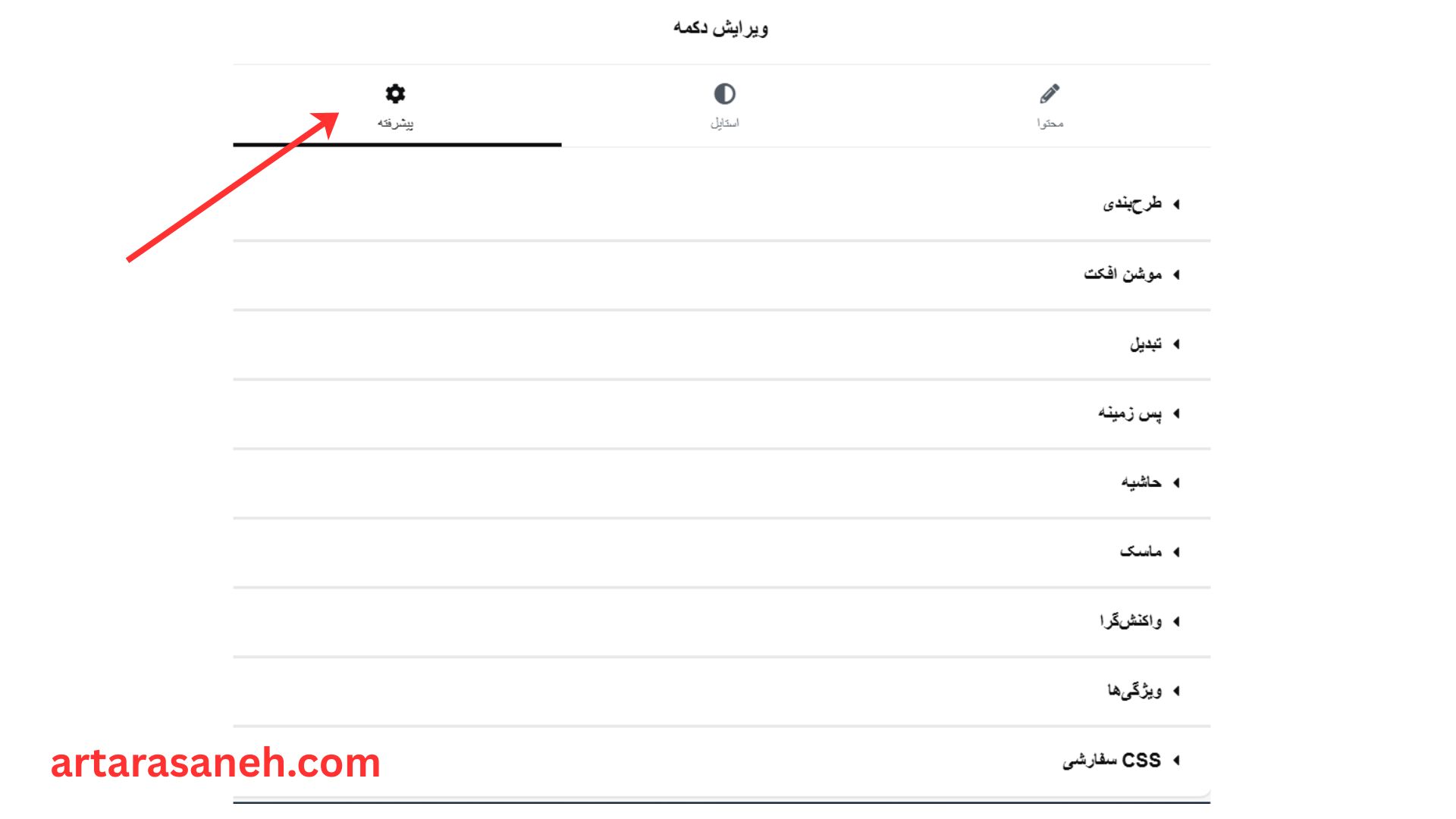
بخش پیشرفته در المنتور شامل مجموعه ای از تنظیمات قدرتمند است که به شما امکان می دهد کنترل دقیقی بر رفتار، نمایش و موقعیت المانها در صفحه داشته باشید و جلوههای بصری پیشرفته ای را اعمال کنید. این بخش فراتر از تنظیمات محتوا و استایل عمل می کند و گزینه هایی نظیر تنظیم دقیق فاصله گذاری خارجی و داخلی، افزودن انیمیشن های ورود جذاب، مدیریت واکنش گرایی المان برای نمایش در دستگاه های مختلف و استفاده از شناسهها و کلاس های CSS سفارشی برای توسعه دهندگان را در اختیار قرار می دهد. این انعطاف پذیری باعث می شود بتوانید طراحی های کاملاً منحصر به فرد و حرفه ای ایجاد کنید که با نیازهای خاص پروژه شما هماهنگ باشد.
بخش طرح بندی در المان دکمه
در بخش طرح بندی که زیرمجموعه ای از سربرگ پیشرفته در تنظیمات المانهای المنتور است، میتوانید کنترل دقیقی بر ابعاد و موقعیت قرارگیری المانها در صفحه داشته باشید. گزینه های اصلی این بخش شامل تنظیم عرض المان به صورت سفارشی، تمام عرض یا درون خطی است که نحوه اشغال فضا توسط المان را مشخص می کند. همچنین تنظیمات موقعیت به شما اجازه می دهد المان را به صورت پیش فرض، مطلق یا ثابت قرار دهید تا کنترل کاملی بر مکان دقیق آن روی صفحه، بدون توجه به جریان عادی سند، داشته باشید. این تنظیمات پیشرفته طرح بندی برای ایجاد چید مان های پیچیده و واکنش گرا ضروری هستند.
گرید در المنتور یک سیستم چید مان قدرتمند است که بر اساس مدل استاندارد کار می کند و به شما امکان می دهد عناصر را در یک ساختار دو بعدی ردیف و ستون سازماندهی کنید برخلاف سیستم فلکس باکس که بیشتر برای تراز کردن عناصر در یک جهت افقی یا عمودی مناسب است، گرید به شما کنترل دقیقی بر روی ابعاد، فواصل و موقعیت عناصر در هر دو محور میدهد با استفاده از کانتینرهای گرید، می توانید به راحتی تعداد ستونها و ردیفها، عرض و ارتفاع آنها با واحدهای مختلف برای فضای کسری، و فاصله بین سلول های شبکه را بدون نیاز به کدنویسی دستی تنظیم کنیداین قابلیت برای ایجاد طرح بندیهای پیچیده، ساخت گالری تصاویر منظم، یا نمایش فهرست محصولات و نوشتهها با چیدمانی متقارن و کاملاً واکنشگرا در دستگاههای مختلف بسیار ایدهآل است گزینههای دهانه ستون و دهانه ردیف ابزارهای کلیدی برای مدیریت فواصل هستند این تنظیمات به شما امکان می دهند تا فضای خالی بین عناصر فرزند ویجتها را بدون نیاز به استفاده دستی از حاشیه ها در هر یک از عناصر تعیین کنید. با تنظیم این مقادیر بر روی Default، از فاصله تعریف شده در تنظیمات سراسری پوسته یا کانتینر والد استفاده میشوداین رویکرد مدیریت فاصله را بسیار ساده تر می کند و تضمین می کند که چید مان شما در سراسر صفحه وب یک پارچه و واکنش گرا باقی بماند.
بخش جایگاه و تنظیمات جایگاه در المان دکمه
در حالت پیش فرض ، تصویر در جریان عادی محتوا قرار می گیرد، اما با انتخاب حالت مطلق ، می توانید تصویر را دقیقاً در هر نقطه دلخواهی از کانتینر والدش قرار دهید و حتی آن را روی عناصر دیگر هم پوشانی کنید . همچنین با استفاده از ایندکس می توانید ترتیب قرارگیری تصاویر و سایر عناصر روی هم را مدیریت کنید این قابلیت ها برای ایجاد طرح بندی های خلاقانه، مانند قرار دادن یک واترمارک یا یک المان تزئینی در گوشهای خاص از صفحه، بسیار مفید هستند و انعطافپذیری زیادی در طراحی بصری فراهم میکنند.
گزینه های ایندکس کلاسهای CSS (CSS Classes) ابزارهای مهمی برای کنترل نحوه تعامل عناصر با یکدیگر و اعمال استایلهای سفارشی هستند ایندکس Z یک عدد صحیح است که ترتیب قرارگیری عناصر روی هم در محور عمودی عمق صفحه را مشخص می کند؛ شناسه CSS یک نام منحصر به فرد است که به یک عنصر خاص اختصاص داده می شود و برای هدف قرار دادن دقیق همان عنصر با کد CSS یا جاوا اسکریپت سفارشی استفاده می شود در مقابل، کلاسهای CSS نام هایی هستند که می توانند به چندین عنصر اعمال شوند تا یک سبک یا رفتار مشترک را به اشتراک بگذارند، که این امر مدیریت استایلهای تکراری را بسیار آسان تر می کند.
نمایش شرط ها در ویجت دکمه المنتور
نمایش شرط ها (Display Conditions) در المنتور که اغلب از طریق افزودنی های جانبی یا نسخه پرو المنتور برای قالبهای سراسری در دسترس است به شما این امکان را می دهد که تعیین کنید یک ویجت، بخش یا کل قالب مانند هدر یا فوتر دقیقاً کجا و تحت چه شرایطی در وب سایت شما نمایش داده شود با استفاده از این قابلیت می توانید محتوای پویا و شخصیسازی شده ایجاد کنید.
تنظیمات کش در المان دکمه وردپرس
تنظیمات کش (Cache Settings) در بخش تنظیمات عملکرد المنتور قرار دارد و به منظور بهبود سرعت بارگذاری صفحه با ذخیره نسخه های استاتیک ثابت از عناصر وب سایت استفاده می شود این دو ویژگی ممکن است با هم تداخل داشته باشند، زیرا محتوای شرطی و پویا ممکن است به درستی توسط سیستم کش استاتیک ذخیره نشود، که در این حالت ممکن است لازم باشد برای آن بخش های خاص، کش را غیرفعال کرده یا از راهکارهای سازگاری با کش استفاده کنید.
آموزش موشن افکت در المنتور
گزینه موشن افکت به شما این قابلیت را می دهد که انیمیشنها و جلوههای حرکتی جذاب به عناصر صفحه خود اضافه کنید تا وب سایت شما پویاتر و جذاب تر شود . این تنظیمات شامل دو دسته اصلی هستند: انیمیشنهای ورودی که هنگام بارگذاری یا اسکرول کاربر به سمت عنصر فعال می شوند؛ و افکتهای اسکرول که با حرکت دادن صفحه، باعث ایجاد جلوههایی مانند حرکت پارالاکس عمودی یا افقی، شفافیت تدریجی یا مقیاس پذیری می شوند استفاده از موشن افکت ها می تواند توجه کاربر را به بخشهای خاصی جلب کند، اما استفاده بیش از حد از آنها ممکن است باعث حواس پرتی یا کاهش عملکرد وب سایت شود.
گزینه تبدیل در المان دکمه المنتور
گزینه تبدیل مجموعه ای از ابزارهای قدرتمند CSS را در اختیار شما قرار می دهد تا بتوانید ظاهر و موقعیت عناصر را بدون تأثیرگذاری بر چید مان کلی صفحه تغییر دهید این قابلیت شامل توابعی مانند چرخش برای چرخاندن عنصر در زوایای مختلف، مقیاس برای کوچک یا بزرگ کردن اندازه آن، کج کردن برای ایجاد جلوههای زاویهدار، و انتقال برای جابجایی دقیق عنصر در محورهای افقی و عمودی است با استفاده از این ابزارها، میتوانید جلوههای بصری خلاقانه و تعاملی ایجاد کنید و با فعال سازی گزینه هاور ، این تبدیلها را به صورت انیمیشنی هنگام قرار گرفتن ماوس کاربر روی عنصر اعمال نمایید.
بخش پس زمینه در دکمه المنتور
در بخش پسزمینه المنتور، که در تنظیمات سکشنها، ستونها، کانتینرها و حتی برخی ویجتها در دسترس است، شما می توانید ظاهر پشت عناصر خود را به طور کامل سفارشی سازی کنید . این بخش شامل چند ین گزینه قدرتمند است: می توانید از یک رنگ کلاسیک ساده استفاده کنید، یک گرادیانت زیبا با ترکیب دو یا چند رنگ ایجاد نمایید، یا یک تصویر را به عنوان پس زمینه آپلود کنید هنگام استفاده از تصاویر، تنظیماتی مانند موقعیت، اندازه ، و تکرار تصویر وجود دارد همچنین، در نسخه های پیشرفته تر المنتور، امکان استفاده از پسزمینه ویدئویی یا حتی نمایش اسلاید تصاویر نیز فراهم است که به شما اجازه می دهد پسزمینه هایی جذاب و تعاملی ایجاد کنید و با استفاده از پوشش پسزمینه، خوانایی متن روی تصویر را بهبود بخشید.
تنظیمات حاشیه (Border) کنترل کاملی بر خطوط اطراف هر عنصر به شما می دهد این تنظیمات به شما امکان می دهند که سبک حاشیه را انتخاب کنید مثلاً توپر ، نقطهچین ، خط چین و غیره، ضخامت دلخواه را برای هر چهار طرف تعیین کنید و رنگ حاشیه را متناسب با طراحی خود تنظیم نمایید . علاوه بر این، ویژگی بسیار کاربردی شعاع مرزوجود دارد که با استفاده از آن می توانید گوشه های تیز عنصر را گرد کنید و جلوههای بصری نرمتر یا مدرن تری ایجاد نمایید این تنظیمات به شما کمک می کنند تا عناصر مختلف صفحه را کادربندی کرده و ساختار بصری واضح تری در طراحی خود ایجاد کنید.
گزینه ماسک در المان دکمه المنتور
ویژگی ماسک (Masking) به شما اجازه می دهد تا شکل ظاهری یک عنصر، مانند تصویر یا پس زمینه، را از حالت مستطیل پیش فرض خارج کنید با استفاده از این قابلیت، می توانید از اشکال آمادهای مانند دایره، لوزی، مثلث یا حتی اشکال سفارشی استفاده کنید تا محتوای شما به جای نمایش در یک قاب چهارگوش، در داخل آن شکل خاص نمایش داده شود این ویژگی یک ابزار طراحی خلاقانه است که بدون نیاز به نرمافزارهای گرافیکی پیچیده، به شما امکان می دهد جلوههای بصری منحصر به فردی ایجاد کرده و بخشهای خاصی از تصویر را پنهان یا برجسته نمایید.
واکنش گرا (Responsive) یا واکنشگرایی در طراحی وب به رویکردی گفته می شود که در آن چید مان و ظاهر یک وب سایت به طور خودکار با اندازه صفحه نمایش دستگاه کاربر تنظیم می شود هدف اصلی این است که وب سایت شما در هر دستگاهی، از جمله رایانه های رومیزی، لپتاپها، تبلتها و تلفنهای هوشمند، به بهترین شکل ممکن نمایش داده شود و تجربه کاربری بهینه ای فراهم کند در المنتور، قابلیت های واکنش گرایی بسیار برجسته هستند و شما می توانید در حالتهای مختلف نمایشی دسکتاپ، تبلت و موبایل تنظیمات متفاوتی را برای مواردی مانند اندازه فونت، حاشیه ها، تعداد ستونها و حتی نمایش یا پنهان کردن عناصر خاص اعمال کنید.
بخش ویژگی ها در المنتور
افزونه المنتوربرای ورد پرس دارای مجموعه ای گسترده از ویژگیها است که آن را به یکی از محبوب ترین سازندگان صفحات بصری تبدیل کرده است ویژگی اصلی آن رابط کاربری کشیدن و رها کردن است که به کاربران اجازه می دهد بدون دانش کدنویسی، صفحات وب حرفه ای طراحی کنند المنتور شامل کتابخانه ای غنی از ویجتها برای افزودن انواع محتوا مانند متن، تصویر، دکمه، فرم و غیره، و همچنین قابلیت های پیشرفته ای مانند سیستم طراحی ، تنظیمات واکنشگرا برای نمایش در دستگاههای مختلف، و امکان استفاده از قالبهای آماده (Templates) است علاوه بر این، ویژگی هایی مانند ویرایش زنده کنترل کامل بر استایل دهی و گزینه های پیشرفته طرح بندی، المنتور را به ابزاری قدرتمند برای طراحان وب تبدیل کرده است.
بخش css سفارشی در المان دکمه
در بخش پیشرفته(Advanced) المنتور پرو، گزینه CSS سفارشی یک ویژگی بسیار قدرتمند است که به کاربران امکان می دهد کدهای استایل دهی دلخواه خود را مستقیماً به یک ویجت، ستون، کانتینر یا سکشن خاص اضافه کنند این ویژگی برای طراحانی مفید است که نیاز به کنترل دقیقی فراتر از تنظیمات پیشفرض المنتور دارند، مانند اعمال جلوههای بصری منحصر به فرد یا رفع مشکلات جزئی چیدمان . با استفاده از این قابلیت، کد CSS نوشته شده تنها بر روی همان عنصر خاص اعمال می شود و بدون نیاز به دسترسی به فایل های اصلی قالب یا نصب افزونههای اضافی، امکان شخصیسازی بی نهایت ظاهر وب سایت را فراهم می کند .
قابلیتها و امکانات دکمه در المنتور
در المنتور می توان برای دکمه لینک داخلی یا خارجی قرار داد، شماره تماس یا ایمیل متصل کرد یا حتی دکمه را طوری تنظیم کرد که یک اسکریپت خاص اجرا شود. این انعطاف باعث می شود دکمه ها در طراحی صفحات مختلف کاملاً کاربردی باشند. علاوه بر این، می توان دکمه را با آیکن همراه کرد تا پیام بصری واضح تر شود و ظاهر جذاب تری ایجاد گردد.
اندازه دکمه نقش مهمی در جلب توجه دارد. دکمه های مهم مانند خرید یا اقدام اصلی باید بزرگ تر باشند تا در نگاه اول دیده شوند، و دکمه های ثانویه یا کم اهمیت تر می توانند اندازه کوچک تر داشته باشند تا نظم بصری حفظ شود. رنگ دکمه نیز اهمیت زیادی دارد. رنگ باید با پالت سایت هماهنگ باشد و تضاد کافی با پس زمینه داشته باشد تا به راحتی دیده شود. انتخاب رنگ مناسب باعث می شود کاربر به راحتی تشخیص دهد که این المان قابل کلیک است.
نکات طراحی و تجربه کاربری
طراحی دکمه شامل شکل، گوشه ها و افکت های بصری نیز می شود. گوشه های گرد حس دوستانه و مدرن ایجاد می کنند و گوشه های تیز حس رسمی و جدی. اضافه کردن افکت های هاور باعث می شود وقتی کاربر موس را روی دکمه می برد، تغییر رنگ یا سایه دیده شود و تعامل بصری جذاب تر شود. همچنین فاصله دکمه از المان های اطراف بسیار مهم است تا دکمه تنها و واضح باشد و کاربر بدون سردرگمی بتواند روی آن کلیک کند.
سئو و عملکرد دکمه
برای سئو سایت بهتر و تجربه کاربری، متن دکمه باید گویا باشد و نشان دهد چه اتفاقی خواهد افتاد. دکمه هایی که هدف مشخص ندارند، باعث کاهش نرخ تعامل و سردرگمی کاربران می شوند. استفاده از دکمه در بخش های مهم صفحه مانند بالای صفحه، انتهای مقاله یا نزدیک بخش های اصلی باعث افزایش احتمال کلیک می شود. توجه به واکنشگرایی هم اهمیت دارد زیرا دکمه باید در موبایل و تبلت به راحتی دیده شود و لمس آن آسان باشد.
آموزش عملی استفاده از دکمه در المنتور
برای آموزش عملی، کافی است ویجت دکمه را در المنتور به صفحه اضافه کنید، متن دکمه را وارد کرده و رنگ و اندازه مناسب انتخاب کنید. در صورت نیاز لینک یا آیکن اضافه کنید و فاصله آن از المان های اطراف را بررسی کنید تا هماهنگ و جذاب به نظر برسد. صفحه را در حالت موبایل و دسکتاپ پیش نمایش کنید تا مطمئن شوید دکمه به درستی نمایش داده می شود و تجربه کاربری مطلوبی ایجاد می کند.
نتیجهگیری
استفاده از دکمه به صورت هدفمند و طراحی شده باعث می شود صفحات سایت سازماندهی شده، حرفه ای و کاربرپسند به نظر برسند و تعامل کاربران با سایت به شکل محسوسی افزایش یابد. دکمه ها باید همیشه مشخص، جذاب و دعوت کننده عمل باشند و تجربه کاربری را بهبود دهند.
مریم گوهرزاد
مدرس و بنیانگذار هلدینگ آرتا رسانه. برنامه نویس و محقق حوزه بلاکچین


